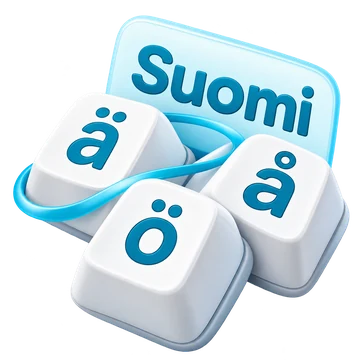
علامة الاقتباس تعطي ä، والفاصلة المنقوطة تعطي ö، والقوس الأيسر يعطي å.
شاهد مفاتيح الحروف المباشرة
استخدم ä و ö بدون تسلسل علامات التشكيل. توفر الطبقة العادية أيضاً å عند القوس الأيسر.
يتم إدراج المفتاح الذي تنقر عليه عند موضع المؤشر المحفوظ. حدد نصاً موجوداً قبل النقر لاستبدال ذلك المقطع.
جرب مواضع المفاتيح هذه
الموضع الفعلي
الحرف المعين
'
ä
;
ö
Shift + '
Ä
اعثر على الحروف الكبيرة والرموز الإضافية
يوفر مفتاح Shift الحروف Ä و Ö؛ بينما يعطي Alt Gr الرموز @ و € والأقواس.
استكشف مخرجات مفاتيح التعديل
يؤدي الضغط على Shift مع علامة الاقتباس أو الفاصلة المنقوطة إلى إدراج Ä أو Ö. تصبح مواضع الأرقام علامات ترقيم عند الضغط على Shift.
Alt Gr مع 2 يعطي @، وحرف E يعطي €. توفر المواضع من 7 إلى 0 الأقواس المتعرجة والمربعة.
التحرير عند المؤشر والتراجع عن التغييرات
أدرج الأحرف حيثما تحتاجها، واستبدل النص المحدد، وتراجع عن التعديلات أو أعد تنفيذها دون البدء من جديد.
كيف يعمل التحديد والتراجع
انقر داخل محرر النصوص لاختيار نقطة الإدراج، أو حدد النص الذي تريد استبداله. تقوم المفاتيح التي تظهر على الشاشة بالإدراج في ذلك الموضع. يمكنك أيضًا لصق النص واستخدام اختصارات التحديد والتنقل والتحرير المعتادة.
تعمل وظائف التراجع وإعادة التنفيذ أسفل المحرر على استعادة تغييرات النص خلال جلسة الصفحة الحالية، بما في ذلك النص الذي تمت إزالته باستخدام مسح النص. وهي لا تتراجع عن تنسيق الخط. يحفظ المسودة النص عند إعادة تحميل الصفحة، لكنه لا يحتفظ بسجل التراجع.
على الأجهزة التي تعمل باللمس، تتجنب مفاتيح الكتابة التي تظهر على الشاشة طلب لوحة مفاتيح الهاتف. انقر مباشرة داخل حقل النص عندما تريد استخدام لوحة مفاتيح الجهاز بدلاً من ذلك.
ضبط النمط واتجاه النص
اختر الخط والحجم واللون واتجاه النص في تنسيق النص. يتم تطبيق نمط واحد متسق على المحرر بأكمله وتنزيلاته.
استكشف عناصر التحكم في التنسيق
افتح تنسيق النص باستخدام أيقونة الخط الموجودة فوق المحرر. اختر عائلة الخط وحجمًا من 12 إلى 120 بكسل، ثم قم بتشغيل أو إيقاف الخط العريض أو المائل أو المسطر أو الذي يتوسطه خط. تؤثر هذه الإعدادات على كل نصك، حتى عند تحديد جزء منه فقط.
اختر لون النص أو استخدم التلقائي لاتباع مظهر المحرر. يتحكم عنصر التحكم في الاتجاه في التبديل بين من اليسار إلى اليمين ومن اليمين إلى اليسار لكتابتك. يغير الاتجاه تدفق النص؛ ولا يترجم النص أو يغير تخطيط لوحة المفاتيح المحدد.
يتذكر متصفحك التنسيق بشكل منفصل لكل لوحة مفاتيح عند توفر التخزين المحلي. تؤدي إعادة تعيين النمط إلى استعادة الخط والحجم والألوان الافتراضية مع الحفاظ على الاتجاه الذي اخترته. يجب أن يكون الخط متاحًا على الجهاز ليظهر تمامًا كما تم اختياره؛ قد يستبدل المتصفح أو Word خطًا آخر.
نسخ النص أو حفظ ملفات Word والصور
انسخ نصًا عاديًا، أو قم بتنزيل مستند Word قابل للتحرير، أو احفظ صورة PNG مركزة بالتنسيق الذي اخترته.
اختر تنسيق الإخراج المناسب
يقوم خيار نسخ النص بنسخ المحرر بالكامل كنص عادي. يؤدي حفظ Word (.docx) إلى إنشاء مستند Word أصلي بنص قابل للتحرير، واسم الخط وحجمه ولونه ونمطه واتجاه النص الذي اخترته. يتضمن كلا التنزيلين كل نص المحرر، حتى عند تمييز تحديد أصغر.
يقوم حفظ الصورة برسم النص كملف PNG، باستخدام الخط المتاح في متصفحك والحجم والنمط الذي اخترته. يتم توسيط الأسطر على خلفية بيضاء. تحافظ الصورة الناتجة على المظهر، ولكن نصها لم يعد قابلاً للتحرير أو التحديد مباشرة.
بالنسبة للمقاطع الطويلة، عادة ما يكون Word أكثر عملية من صورة واحدة. يحتوي تصدير الصور على حدود للحجم؛ إذا كان النص لا يتناسب، فاحفظه كـ Word أو قلل النص أولاً. يتم إنشاء الملف في متصفحك، وتحتوي التنزيلات على النص الموجود عند النقر فوق الزر.
احتفظ بمسودة المتصفح وابحث عندما تكون مستعدًا
تابع نصك أثناء تبديل لوحات المفاتيح في نفس علامة التبويب. افتح بحثًا خارجيًا فقط عندما تختار مزودًا وتضغط على فتح.
فهم المسودات والبحث الخارجي
عند توفر تخزين المتصفح، يحفظ المحرر مسودتك على هذا الجهاز ويستعيدها بعد إعادة التحميل. يتبعك نصك أيضًا بين صفحات لوحة المفاتيح في نفس علامة التبويب. قد تبدأ علامة تبويب جديدة بأحدث مسودة محفوظة ثم تحتفظ بنسختها المستقلة.
مسودة المتصفح ليست حسابًا أو نسخة احتياطية سحابية. انسخ أو قم بتنزيل العمل المهم قبل مسح بيانات الموقع أو استخدام جهاز مختلف. يؤدي مسح النص إلى إفراغ المسودة الحالية؛ ولا يزيل النص الذي تم نسخه أو تنزيله أو الاحتفاظ به في علامة تبويب أخرى.
ضمن البحث عن نصك، حدد Google أو Bing أو YouTube أو Wikipedia أو المشاركة على X، ثم اضغط على فتح. يتم إرسال نص المحرر بالكامل إلى تلك الوجهة في عنوان URL. يؤدي اختيار X إلى فتح منشئ منشورات؛ أنت تقرر ما إذا كنت ستنشر على تلك الخدمة.
نصوصك وتنزيلاتك
طرق إدخال النص
مفاتيح على الشاشة، ولوحة مفاتيح فعلية، وإدخال نص أصلي، ونص عادي ملصق. لا يلزم تحميل أي ملف.
المخرجات المتاحة
نص عادي من خلال النسخ، أو مستند Word قابل للتحرير (.docx)، أو صورة PNG.
ينطبق التنسيق على كل نصك. يتضمن النسخ وتنزيلات Word والصور المحرر الكامل، حتى عند تحديد جزء منه.
قد يتجاوز النص الطويل حدود صورة واحدة أو ملف Word. يبلغ تصدير الصور عن خطأ إذا كان النص لا يتناسب؛ ولا يقوم بإزالة النص الزائد بصمت.
تعمل الكتابة والتحرير وإنشاء الملفات في متصفحك. تستخدم المسودات تخزين المتصفح عند توفره. قد تقوم الصفحات المباشرة بتحميل خدمات إحصاءات حركة المرور؛ يرسل البحث الخارجي نصك إلى المزود الذي تختاره. سياسة الخصوصية