Próbálja ki ezt a billentyűzetet: Perzsa billentyűzet
Kezdje a megjelenített fárszi kiosztással
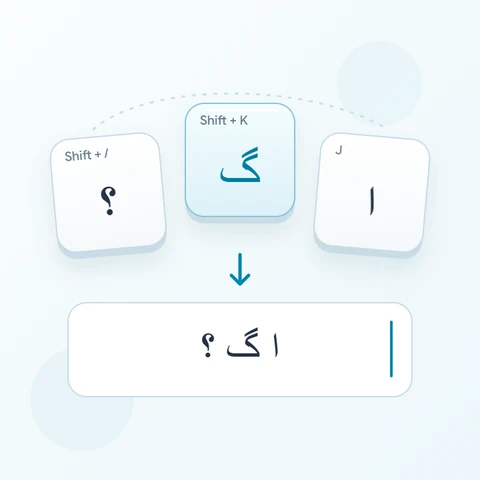
Keresse meg a megjelenített ﭘ karaktert a backquote-nál és a ﭼ karaktert a jobb oldali szögletes zárójelnél, majd ellenőrizze a Shift és a perjel kombinációját a ؟ karakterhez. A szerkesztő jobbról balra ír. Ezek a címkék a pontosan leképezett formákat írják le, nem egy latin-fárszi konverziós folyamatot, és nem garantálják, hogy a szöveg normalizált alapbetűket fog használni.
Nyissa meg a fárszi billentyűzetet, és mentse el a megőrizni kívánt vázlatot. Törölje a szerkesztőt ehhez a gyakorlathoz, majd kapcsolja ki a Caps, a Shift és a Alt Gr funkciót. A képernyőn megjelenő karakterekre kattintva elkerülheti, hogy a fizikai billentyűzet nyomtatott felirataira kelljen hagyatkoznia.
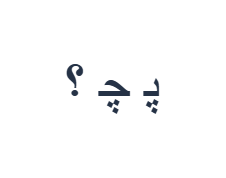
Írja be a ﭘ ﭼ ؟ karaktereket egyenként
Először használja a normál réteget, és kattintson a ﭘ karakterre a ` pozíción. Ezután használja a normál réteget, és kattintson a ﭼ karakterre a ] pozíción. Végül használja a Shift réteget, és kattintson a ؟ karakterre a / pozíción. Szúrjon be egy szóközt a példák közé. Az elkészült gyakorlati sor: ﭘ ﭼ ؟. Ezek az elválasztott karakterek egy gyakorlatot képeznek, nem szót vagy fordítást.
Minden példánál csak a megadott módosító kombinációt engedélyezze, és ellenőrizze, hogy a nagy billentyűfelirat megegyezik-e a kívánt karakterrel. A képernyőn megjelenő Shift és Alt Gr aktív marad, amíg ki nem kapcsolja őket. Az utolsó példa után térjen vissza a normál réteghez; ne hagyjon aktívan egyetlen módosítót sem.
Tekintse át a karaktereket a formázás előtt
Hasonlítsa össze a szerkesztőt a ﭘ ﭼ ؟ sorral. Ha valamelyik elem eltér, jelölje ki az adott elemet, és kattintson újra a megfelelő billentyűre. Az Undo és Redo funkciókkal helyreállíthatja a szövegszerkesztéseket az aktuális munkamenet során. Hagyjon egy szóközt a példák között, hogy minden karakter könnyen ellenőrizhető maradjon.
Olvassa el a sort jobbról balra, és ellenőrizze az írásjeleket. A két betűminta a megőrzött térképből származó prezentációs formátumú karakter. A hasonló megjelenés nem bizonyítja, hogy azonosak a más beviteli módszerekkel előállított normalizált betűkkel, ezért használjon natív bevitelt, ha a pontos szövegegyezés fontos.
Állítson be egy tiszta stílust, és töltse le a gyakorlósort
Nyissa meg a Text style menüt a szerkesztő feletti betűtípus gombbal. Válassza ki kifejezetten a(z) Arial betűtípust, állítsa a méretet 28 px-re, válassza az automatikus színt, és kapcsolja ki a félkövér, dőlt, aláhúzott és áthúzott formázást. Állítsa az irányt jobbról balra. Ezek a beállítások a teljes szerkesztőre vonatkoznak, még akkor is, ha egy kisebb részlet van kijelölve.
Válassza a Kép mentése lehetőséget egy PNG letöltéséhez, majd nyissa meg, és hasonlítsa össze a szövegét a szerkesztőével. A kép középre igazítja a szöveget egy fehér háttéren. A betűtípus megjelenése az eszközén elérhető betűtípusoktól függ; egy hiányzó karakter helyettesítő karaktert használhat. Az olyan szövegekhez, amelyeket később módosítani szeretne, a Mentés Word (.docx) formátumban egy szerkeszthető dokumentumot hoz létre. Mindkét letöltés tartalmazza a teljes szerkesztőt.
i2type-farsi.pngi2type-farsi.docx
Tippek ehhez a kiosztáshoz
A régi karakterformák megmaradnak
Sok billentyű Unicode megjelenítési formákat ad ki, normalizálás nélkül. Olyan szövegekhez, amelyeknek meg kell egyezniük egy másik alkalmazás vagy adatbázis normalizált karaktereivel, használjon natív bevitelt és ellenőrizze az eredményt.
Ellenőrizze a Shift formákat és az írásjeleket
A Shift és a perjel kombinációja beszúrja a ؟ karaktert, a 7 pedig a ، karaktert. Sok betűbillentyű is formát vált, nem csak kis- és nagybetűt. Nincs feltöltött Alt Gr réteg. Használja a normál vagy Shift választási lehetőségeket, illesszen be szöveget, vagy használjon natív beviteli módszert.
Gyakori kérdések
Miért viselkedhet másképp a másolt perzsa szöveg egy másik alkalmazásban?
Sok billentyű Unicode prezentációs formátumokat ad ki, és a billentyűzet nem normalizálja őket alapbetű-sorozatokká. Egy másik alkalmazás eltérően keresheti, hasonlíthatja össze vagy dolgozhatja fel ezeket a kódpontokat. Ellenőrizze a pontos szöveget, vagy használjon natív bevitelt az ilyen munkafolyamatokhoz.
A számsor karakterei mind egy számjegykészletből származnak?
A megőrzött sor vegyes számjegyformákat tartalmaz. Ellenőrizze a ténylegesen megjelenített számjegyeket, mielőtt hivatkozási számot adna meg. A hasonló megjelenés nem ok arra, hogy feltételezzük, minden számjegy ugyanazt a karakterkészletet használja.
A Másolás megőrzi a képemen látható stílust?
A Másolás a teljes szerkesztőt egyszerű szövegként küldi el, így a fogadó alkalmazás biztosítja annak megjelenését. Használja a(z) PNG formátumot a rögzített vizuális eredményért, vagy a(z) Word formátumot a kiválasztott betűtípussal, mérettel, színnel és iránnyal rendelkező szerkeszthető szövegért.
Próbálja ki saját perzsa szövegét
Ismételje meg a példát, majd cserélje le a szükséges szövegre. Tekintse át az ismeretlen karaktereket, mielőtt másolná vagy letöltené az elkészült verziót.