Diese Tastatur ausprobieren: Persische Tastatur
Beginnen Sie mit dem angezeigten Farsi-Layout
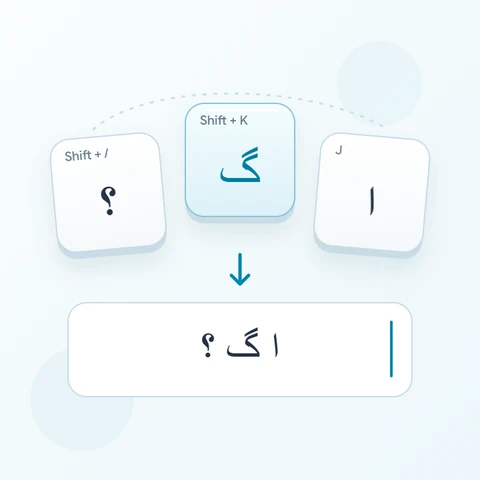
Suchen Sie das angezeigte ﭘ beim Backquote und ﭼ bei der rechten Klammer, dann untersuchen Sie Shift mit Schrägstrich für ؟. Der Editor beginnt von rechts nach links. Diese Beschriftungen beschreiben exakt zugeordnete Formen, keinen Prozess der Latein-zu-Farsi-Konvertierung und kein Versprechen, dass der Text normalisierte Basisbuchstaben verwendet.
Öffnen Sie die Farsi-Tastatur und speichern Sie jeden Entwurf, den Sie behalten möchten. Leeren Sie den Editor für diese Übung und schalten Sie dann Caps, Shift und Alt Gr aus. Das Klicken auf die Bildschirmzeichen vermeidet die Abhängigkeit von den aufgedruckten Beschriftungen Ihrer physischen Tastatur.
Geben Sie ﭘ ﭼ ؟ ein Beispiel nach dem anderen ein
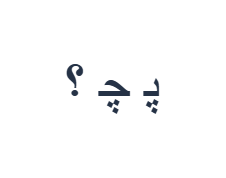
Verwenden Sie zuerst die normale Ebene und klicken Sie auf ﭘ an der Position `. Verwenden Sie als Nächstes die normale Ebene und klicken Sie auf ﭼ an der Position ]. Verwenden Sie schließlich die Shift-Ebene und klicken Sie auf ؟ an der Position /. Fügen Sie ein Leerzeichen zwischen den Beispielen ein. Die fertige Übungszeile lautet ﭘ ﭼ ؟. Diese getrennten Zeichen sind eine Übung, kein Wort oder eine Übersetzung.
Aktivieren Sie für jedes Beispiel nur die angegebene Modifikatorkombination und prüfen Sie, ob die große Tastenbeschriftung mit dem beabsichtigten Zeichen übereinstimmt. Shift und Alt Gr auf dem Bildschirm bleiben aktiv, bis Sie sie ausschalten. Kehren Sie nach dem letzten Beispiel zur normalen Ebene zurück; lassen Sie keinen zusätzlichen Modifikator ausgewählt.
Zeichen vor der Formatierung überprüfen
Vergleichen Sie den Editor mit ﭘ ﭼ ؟. Wenn ein Element abweicht, wählen Sie dieses Element aus und klicken Sie erneut auf die richtige Taste. Rückgängig und Wiederherstellen können Textbearbeitungen während dieser Sitzung wiederherstellen. Lassen Sie ein Leerzeichen zwischen den Beispielen, damit jedes Zeichen leicht zu überprüfen ist.
Lesen Sie die Zeile von rechts nach links und überprüfen Sie die Interpunktion. Die beiden Buchstabenbeispiele sind Präsentationsformen aus der gespeicherten Zuordnung. Ein übereinstimmendes Erscheinungsbild beweist nicht, dass sie mit den normalisierten Buchstaben einer anderen Eingabemethode identisch sind. Verwenden Sie daher die native Eingabe, wenn es auf exakte Textübereinstimmung ankommt.
Legen Sie einen klaren Stil fest und laden Sie die Übungsreihe herunter
Öffnen Sie den Textstil über die Schriftart-Schaltfläche über dem Editor. Wählen Sie explizit Arial, stellen Sie die Größe auf 28 px ein, wählen Sie automatische Farbe und schalten Sie Fett, Kursiv, Unterstrichen und Durchgestrichen aus. Stellen Sie die Richtung auf Rechts nach links ein. Diese Einstellungen gelten für den gesamten Editor, auch wenn eine kleinere Passage ausgewählt ist.
Wählen Sie Save image, um ein PNG herunterzuladen, öffnen Sie es dann und vergleichen Sie den Text mit dem Editor. Das Bild zentriert den Text auf einem weißen Hintergrund. Das Aussehen der Schriftart hängt von den auf Ihrem Gerät verfügbaren Schriftarten ab; ein fehlendes Zeichen kann durch ein Ersatzzeichen dargestellt werden. Für Text, den Sie später überarbeiten können, erstellt Save Word (.docx) stattdessen ein bearbeitbares Dokument. Beide Downloads enthalten den gesamten Editor.
i2type-farsi.pngi2type-farsi.docx
Tipps für dieses Layout
Veraltete Zeichenformen bleiben erhalten
Viele Tasten geben Unicode-Präsentationsformen ohne Normalisierung aus. Für Text, der mit normalisierten Zeichen in einer anderen App oder Datenbank übereinstimmen muss, verwenden Sie die native Eingabe und überprüfen Sie das Ergebnis.
Umschalttasten-Formen und Satzzeichen prüfen
Shift mit Schrägstrich fügt ؟ ein, mit 7 wird ، eingefügt. Viele Buchstabentasten ändern eher ihre Form als ihre Groß-/Kleinschreibung. Es gibt keine belegte Alt Gr-Ebene. Verwenden Sie die normale oder Shift-Auswahl, fügen Sie Text ein oder nutzen Sie eine native Eingabemethode.
Häufige Fragen
Warum kann sich kopierter Farsi-Text in einer anderen App anders verhalten?
Viele Tasten geben Unicode-Präsentationsformen aus, und die Tastatur normalisiert diese nicht in Basisbuchstabenfolgen. Eine andere App kann diese Codepunkte anders suchen, vergleichen oder verarbeiten. Überprüfen Sie den exakten Text oder verwenden Sie für solche Arbeitsabläufe die native Eingabe.
Stammen die Zeichen der Zahlenreihe alle aus demselben Ziffernsatz?
Die gespeicherte Zeile enthält gemischte Ziffernformen. Überprüfen Sie die tatsächlich angezeigten Ziffern, bevor Sie eine Referenznummer eingeben. Ein ähnliches Aussehen ist kein Grund zur Annahme, dass jede Ziffer denselben Zeichensatz verwendet.
Behält Copy den Stil bei, der in meinem Bild angezeigt wird?
Copy sendet den gesamten Editor als reinen Text, sodass die empfangende App das Aussehen bestimmt. Verwenden Sie PNG für ein festes visuelles Ergebnis oder Word für bearbeitbaren Text mit der gewählten Schriftart, Größe, Farbe und Richtung.
Probieren Sie Ihren eigenen Farsi-Text aus
Wiederholen Sie das Beispiel und ersetzen Sie es dann durch den Text, den Sie benötigen. Überprüfen Sie alle unbekannten Zeichen, bevor Sie die fertige Version kopieren oder herunterladen.