Vyskúšať túto klávesnicu: Perzská klávesnica
Začnite so zobrazeným perzským rozložením
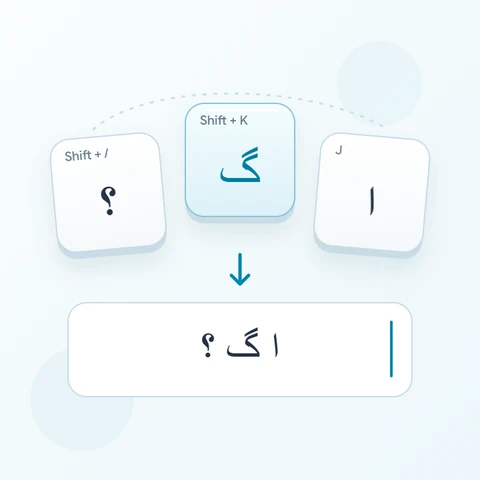
Nájdite zobrazené ﭘ pri spätnom apostrofe a ﭼ pri pravej zátvorke, potom skontrolujte Shift s lomkou pre ؟. Editor začína sprava doľava. Tieto štítky popisujú presné mapované formy, nie proces konverzie z latinčiny do perzštiny a nie prísľub, že text bude používať normalizované základné písmená.
Otvorte perzskú klávesnicu a uložte akýkoľvek existujúci koncept, ktorý si chcete ponechať. Vymažte editor pre toto cvičenie, potom vypnite Caps, Shift a Alt Gr. Klikanie na znaky na obrazovke zabraňuje spoliehaniu sa na vytlačené štítky vašej fyzickej klávesnice.
Zadajte ﭘ ﭼ ؟, jeden príklad po druhom
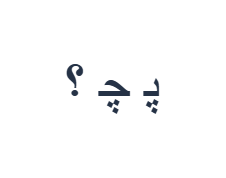
Najprv použite normálnu vrstvu a kliknite na ﭘ v pozícii `. Potom použite normálnu vrstvu a kliknite na ﭼ v pozícii ]. Nakoniec použite vrstvu Shift a kliknite na ؟ v pozícii /. Medzi príklady vložte jednu medzeru. Hotový cvičný riadok je ﭘ ﭼ ؟. Tieto oddelené znaky sú cvičenie, nie slovo alebo preklad.
Pre každý príklad povoľte iba uvedenú kombináciu modifikátorov a skontrolujte, či sa veľký štítok klávesy zhoduje so zamýšľaným znakom. Shift a Alt Gr na obrazovke zostanú aktívne, kým ich nevypnete. Po poslednom príklade sa vráťte k normálnej vrstve; nenechávajte vybraný žiadny ďalší modifikátor.
Skontrolujte znaky pred formátovaním
Porovnajte editor s ﭘ ﭼ ؟. Ak sa niektorá položka líši, vyberte ju a znova kliknite na správny kláves. Funkcie Späť a Znova môžu obnoviť úpravy textu počas tejto relácie. Medzi príkladmi ponechajte jednu medzeru, aby bol každý znak ľahko čitateľný.
Prečítajte riadok sprava doľava a skontrolujte interpunkciu. Dve písmenové ukážky sú znaky vo forme prezentácie zo zachovanej mapy. Zhodný vzhľad nedokazuje, že sú identické s normalizovanými písmenami vytvorenými inou metódou vstupu, preto pri požiadavke na presnú zhodu textu použite natívny vstup.
Nastavte jasný štýl a stiahnite si cvičný riadok
Otvorte Text style pomocou tlačidla písma nad editorom. Explicitne vyberte Arial, nastavte veľkosť na 28 px, zvoľte Automatic color a vypnite tučné, kurzívu, podčiarknutie a prečiarknutie. Nastavte smer na Right to left. Tieto nastavenia sa vzťahujú na celý editor, aj keď je vybraná menšia pasáž.
Zvoľte Uložiť obrázok pre stiahnutie PNG, potom ho otvorte a porovnajte jeho text s editorom. Obrázok vycentruje text na bielom pozadí. Vzhľad písma závisí od písiem dostupných vo vašom zariadení; chýbajúci glyf môže použiť náhradný. Pre text, ktorý môžete neskôr upravovať, vytvorí Uložiť Word (.docx) namiesto toho upraviteľný dokument. Obe stiahnutia zahŕňajú celý editor.
i2type-farsi.pngi2type-farsi.docx
Tipy pre toto rozloženie
Staršie formy znakov sú zachované
Mnohé klávesy generujú prezentačné formy Unicode bez normalizácie. Pre text, ktorý sa musí zhodovať s normalizovanými znakmi v inej aplikácii alebo databáze, použite natívny vstup a výsledok overte.
Skontrolujte formy Shift a interpunkciu
Shift s lomkou vloží ؟ a so 7 vloží ،. Mnohé klávesy s písmenami tiež menia formu namiesto veľkosti písmen. Vrstva Alt Gr nie je obsadená. Použite bežné voľby alebo Shift, vložte text alebo použite natívnu metódu vstupu.
Časté otázky
Prečo sa skopírovaný perzský text môže v inej aplikácii správať inak?
Mnohé klávesy generujú prezentačné formy Unicode a klávesnica ich nenormalizuje na sekvencie základných písmen. Iná aplikácia môže tieto kódové body vyhľadávať, porovnávať alebo spracovávať odlišne. Overte presný text alebo pre takéto pracovné postupy použite natívny vstup.
Sú znaky v číselnom riadku z jednej sady číslic?
Zachovaný riadok obsahuje zmiešané formy číslic. Pred zadaním referenčného čísla skontrolujte skutočne zobrazené číslice. Podobný vzhľad nie je dôvodom na predpoklad, že každá číslica používa rovnakú znakovú sadu.
Zachová Kopírovať štýl zobrazený v mojom obrázku?
Kopírovať odošle celý editor ako čistý text, takže vzhľad dodá prijímajúca aplikácia. Použite PNG pre fixný vizuálny výsledok alebo Word pre upraviteľný text so zvoleným písmom, veľkosťou, farbou a smerom.
Vyskúšajte svoj vlastný perzský text
Zopakujte príklad a potom ho nahraďte textom, ktorý potrebujete. Pred kopírovaním alebo stiahnutím hotovej verzie skontrolujte všetky neznáme znaky.