表示されたペルシャ語レイアウトから開始します
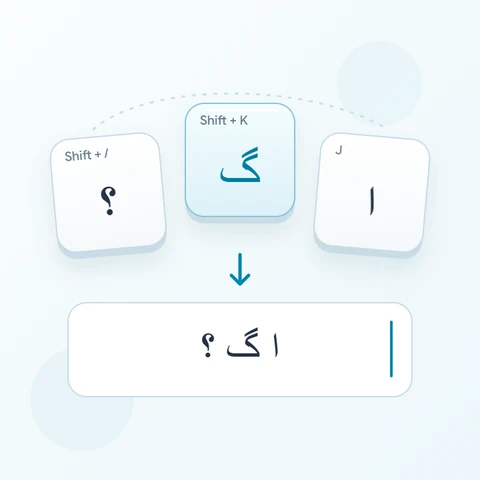
バッククォートの ﭘ と右ブラケットの ﭼ を見つけ、スラッシュとShiftキーを組み合わせて ؟ を確認してください。エディタは右から左へ入力されます。これらのラベルは正確なマッピング形式を示すものであり、ラテン文字からペルシャ文字への変換プロセスや、正規化された基本文字の使用を保証するものではありません。
ペルシャ語キーボードを開き、保存したい既存のドラフトがあれば保存してください。この練習のためにエディタをクリアし、Caps、Shift、および Alt Gr をオフにします。画面上の文字をクリックすることで、物理キーボードの印字ラベルに頼らずに入力できます。
ﭘ ﭼ ؟ を1つずつ入力してください
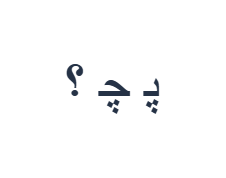
まず、通常レイヤーで ` 位置の ﭘ をクリックします。次に、通常レイヤーで ] 位置の ﭼ をクリックします。最後に、Shiftレイヤーで / 位置の ؟ をクリックします。例の間にスペースを1つ挿入してください。完成した練習行は ﭘ ﭼ ؟ です。これらの分離された文字は練習用であり、単語や翻訳ではありません。
各例について、指定された修飾キーの組み合わせのみを有効にし、大きなキーラベルが目的の文字と一致することを確認してください。画面上のShiftキーと Alt Gr は、オフに切り替えるまでアクティブなままになります。最後の例が終わったら通常のレイヤーに戻り、修飾キーを選択したままにしないでください。
書式設定前の文字を確認する
エディタの内容を ﭘ ﭼ ؟ と比較してください。異なる項目があれば、その項目を選択して正しいキーを再度クリックします。Undo(元に戻す)とRedo(やり直し)で、このページでの編集内容を復元できます。各文字を確認しやすいよう、例の間にスペースを1つ空けてください。
右から左の方向に列を読み、句読点を確認してください。2つの文字サンプルは、保存されたマップの表示形式文字です。見た目が一致していても、他の入力方式で生成される正規化された文字と同一であるとは限らないため、正確なテキスト照合が必要な場合はネイティブ入力を使用してください。
スタイルを設定して練習用行をダウンロード
エディタ上部のフォントボタンを使用して「テキストスタイル」を開きます。Arial を明示的に選択し、サイズを 28 px に設定し、カラーを「自動」に選択し、太字、斜体、下線、取り消し線をオフにします。方向を「右から左」に設定します。これらの設定は、短い文章を選択している場合でもエディタ全体に適用されます。
PNGをダウンロードするには「Save image」を選択し、開いてエディターのテキストと比較してください。画像は白い背景の中央にテキストを配置します。フォントの見た目はデバイスで利用可能なフォントに依存し、欠落しているグリフは代替フォントが使用される場合があります。後で修正可能なテキストが必要な場合は、「Save Word (.docx)」を選択すると編集可能なドキュメントが作成されます。どちらのダウンロードもエディター全体が含まれます。
i2type-farsi.pngi2type-farsi.docx
このレイアウトのヒント
従来の文字形式が保持されています
多くのキーは正規化を行わずにUnicodeの表示形式を出力します。他のアプリやデータベースで正規化された文字と一致させる必要がある場合は、OS標準の入力を使用し、結果を確認してください。
Shiftの形式と句読点を確認する
スラッシュとShiftキーで ؟ が挿入され、7 とShiftキーで ، が挿入されます。多くの文字キーは、大文字小文字の切り替えではなく、形式が変化します。Alt Gr レイヤーには何も割り当てられていません。通常またはShiftの選択肢を使用するか、テキストを貼り付けるか、ネイティブ入力方式を使用してください。
よくある質問
コピーしたペルシャ語のテキストが他のアプリで異なる動作をするのはなぜですか?
多くのキーはUnicodeの表示形式を出力しますが、キーボードはそれらを基本文字のシーケンスに正規化しません。他のアプリでは、それらのコードポイントの検索、比較、処理が異なる場合があります。正確なテキストを確認するか、そのようなワークフローにはネイティブ入力を使用してください。
数字行の文字はすべて同じ数字セットのものですか?
保存された行には、混在した数字形式が含まれています。参照番号を入力する前に、実際に表示されている数字を確認してください。見た目が似ているからといって、すべての数字が同じ文字セットを使用していると想定しないでください。
「コピー」は画像に表示されているスタイルを保持しますか?
「コピー」はエディターの内容をプレーンテキストとして送信するため、外観は受信側のアプリに依存します。固定された見た目が必要な場合は PNG を、選択したフォント、サイズ、色、方向を保持した編集可能なテキストが必要な場合は Word を使用してください。
独自のペルシャ語テキストを試す
例を繰り返してから、必要なテキストに置き換えてください。コピーやダウンロードを行う前に、見慣れない文字がないか確認してください。