Bu klavyeyi deneyin: Arapça Klavye
Görüntülenen Arapça düzeniyle başlayın
Arapça sayfası sağdan sola bir düzenleyiciyle başlar. ا karakterini fiziksel H tuşunda, لا karakterini ise B tuşunda bulun; ikincisi, tek bir tıklamayla iki harf içeren bir dizi ekler. Latin fonetik yazımının Arapçaya dönüştürülmesini beklemek yerine gerçek Arapça etiketlerini kullanın.
Arapça klavyeyi açın ve saklamak istediğiniz mevcut taslakları kaydedin. Bu alıştırma için düzenleyiciyi temizleyin, ardından Caps, Shift ve Alt Gr tuşlarını kapatın. Ekrandaki karakterlere tıklamak, fiziksel klavyenizin basılı etiketlerine güvenmekten kaçınmanızı sağlar.
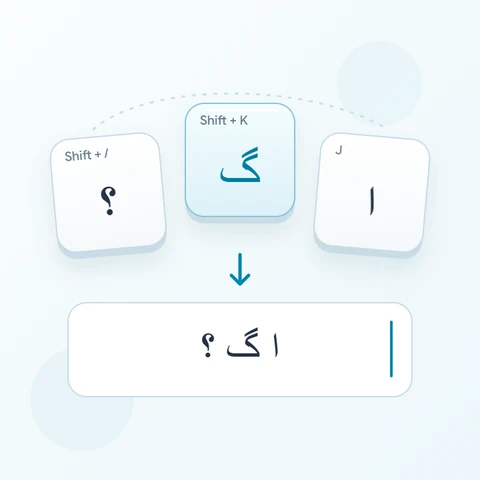
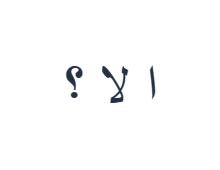
ا لا ؟ karakterlerini her seferinde bir örnek olacak şekilde girin
Önce normal katmanı kullanın ve H konumundaki ا tuşuna tıklayın. Ardından, normal katmanı kullanın ve B konumundaki لا tuşuna tıklayın. Son olarak, Shift katmanını kullanın ve / konumundaki ؟ tuşuna tıklayın. Örneklerin arasına bir Boşluk ekleyin. Tamamlanan alıştırma satırı ا لا ؟ şeklindedir. Bu ayrılmış karakterler bir alıştırmadır, bir kelime veya çeviri değildir.
Her örnek için yalnızca belirtilen değiştirici kombinasyonunu etkinleştirin ve büyük tuş etiketinin amaçlanan karakterle eşleştiğini kontrol edin. Ekrandaki Shift ve Alt Gr tuşları, siz onları kapatana kadar aktif kalır. Son örnekten sonra normal katmana dönün; fazladan bir değiştirici seçili bırakmayın.
Biçimlendirmeden önce karakterleri gözden geçirin
Düzenleyiciyi ا لا ؟ ile karşılaştırın. Bir öğe farklıysa, o öğeyi seçin ve doğru tuşuna tekrar tıklayın. Geri Al ve Yinele, bu sayfa oturumu sırasında metin düzenlemelerini kurtarabilir. Her karakterin kolayca incelenebilmesi için örneklerin arasında bir boşluk bırakın.
Düzenleyici sağdan sola çalıştığı için, diziyi sol kenardaki ilk öğeyi beklemek yerine okuma yönünde inceleyin. لا öğesi, yazı tipiniz birleşik bir biçim gösterse bile iki harf içerir. Daha sonra Latin metni eklemek, noktalama işaretlerinin görsel yerleşimini değiştirebilir.
Net bir stil ayarlayın ve alıştırma satırını indirin
Düzenleyicinin üzerindeki yazı tipi düğmesini kullanarak Metin stili'ni açın. Arial seçeneğini belirleyin, boyutu 28 px olarak ayarlayın, Otomatik rengi seçin ve kalın, italik, altı çizili ve üstü çizili seçeneklerini kapatın. Yönü Sağdan sola olarak ayarlayın. Bu ayarlar, daha küçük bir bölüm seçili olsa bile tüm düzenleyici için geçerlidir.
Bir PNG indirmek için Görseli kaydet'i seçin, ardından açın ve metnini düzenleyiciyle karşılaştırın. Görsel, metni beyaz bir arka plan üzerinde ortalar. Yazı tipi görünümü, cihazınızda bulunan yazı tiplerine bağlıdır; eksik bir karakter yedek bir yazı tipi kullanabilir. Daha sonra üzerinde değişiklik yapabileceğiniz metinler için, Word (.docx) olarak kaydetmek bunun yerine düzenlenebilir bir belge oluşturur. Her iki indirme de tüm düzenleyiciyi içerir.
i2type-arabic.pngi2type-arabic.docx
Bu düzen için ipuçları
İşaretleri ve metin yönünü gözden geçirin
Eksik işaretleri yapıştırın veya yerel girişi kullanın. Karışık Arapça ve Latin metinleri kopyalamadan önce noktalama işaretlerini ve sıralamayı kontrol edin.
Noktalama işaretleri için Shift kullanın
Eğik çizgi ile Shift tuşu ؟ karakterini, K tuşu ise ، karakterini ekler. J tuşu ـ karakterini sağlar ve diğer konumlar ek eşlenmiş biçimleri gösterir. Dolu bir Alt Gr katmanı yoktur. Normal ve Shift katmanları tam bir seslendirme paleti sağlamaz.
Sıkça sorulan sorular
لا üzerine yapılan bir tıklama neden birden fazla harf ekliyor?
Bu tuş, iki harfli لا dizisine eşlenmiştir. Klavye tam olarak bu diziyi ekler; birleşik görünümü metin oluşturucu ve yazı tipi tarafından yönetilir. Bu, her tuşu bir kelime tamamlama özelliği yapmaz.
Bu klavyeden her Arapça sesli harf işaretini ekleyebilir miyim?
Mevcut normal ve Shift katmanları tam bir seslendirme paleti değildir ve Alt Gr üzerinde dolu bir katman yoktur. Eksik işaretler için yerel Arapça girişini kullanın veya yerleşimlerini gözden geçirmeden önce tam karakterleri yapıştırın.
Kopyala, görselimde gösterilen stili korur mu?
Kopyala, tüm düzenleyiciyi düz metin olarak gönderir, bu nedenle görünümü alıcı uygulama sağlar. Sabit bir görsel sonuç için PNG veya seçilen yazı tipi, boyut, renk ve yön ile düzenlenebilir metin için Word kullanın.
Kendi Arapça metninizi deneyin
Örneği tekrarlayın, ardından ihtiyacınız olan metinle değiştirin. Bitmiş sürümü kopyalamadan veya indirmeden önce alışılmadık karakterleri gözden geçirin.