

Vyskúšať túto klávesnicu: Kečuánska klávesnica
Pripravte samostatný cvičný riadok
Otvorte kečuánsku klávesnicu. Ak je už otvorený koncept v prehliadači, uložte ho pred použitím tlačidla koša na začatie tohto cvičenia. Umiestnite kurzor do hlavného editora a uistite sa, že Shift, Caps a Alt Gr sú vypnuté. To poskytne ukážke predvídateľný východiskový bod.
Nájdite fyzické Y a pozíciu mínus. Vkladajú z a apostrof. Tretí výstup ukážky, é, je na Shift so stredníkom. Začnite porovnaním týchto mapovaní so skutočnými znakmi, ktoré váš zdrojový text vyžaduje.
Zadajte trojznakové cvičenie
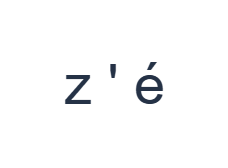
Použite tieto pozície v poradí: Y pre z; potom - pre '; potom Shift + ; pre é. Medzi každý výstup pridajte jednu medzeru. Pri používaní modifikátorov na obrazovke ich pred prechodom na inú vrstvu vypnite. Výsledný text v editore je z ' é. Ide o znakové cvičenie, nie o slovo alebo preklad.
V tomto teste ponechajte medzery okolo apostrofu, aby zostal jasne oddelenou položkou. V zmysluplnom texte používajte interpunkciu podľa zamýšľaného pravopisu. Príklad jednoducho demonštruje mapovaný znak a neodporúča pridávať apostrof k slovu.
Pred opätovným použitím skontrolujte výsledok
Skontrolujte, či je prvým výstupom z, nie y. Ak vaše návyky na fyzickej klávesnici spôsobia chybu, nahraďte znak pomocou veľkého viditeľného štítku ako pomôcky. Stránka neprepisuje, neprekladá ani neidentifikuje zamýšľané slovo z okolitého textu.
Pred väčším projektom porovnajte dostupné písmená a interpunkciu s konvenciou používanou vaším zdrojom alebo publikom. Toto ponechané usporiadanie obsahuje rôzne znaky s diakritikou, ale ich prítomnosť neznamená, že patria do vášho konkrétneho textu. Vložte požadované znaky, ktoré mapa postráda.
Uložiť cvičenie ako PNG obrázok
Otvorte Štýl textu z ikony písma. Použite Arial pri 28 px, Automatickú farbu a smer Zľava doprava. Vypnite tučné, kurzívu, podčiarknutie a prečiarknutie. Tieto nastavenia sa vzťahujú na celý editor. Písmo mení vzhľad, nie uložené znaky; vaše zariadenie môže pre nepodporované tvary použiť náhradné písmo. Zvoľte Hotovo pre zatvorenie dialógu štýlu.
Zvoľte Uložiť obrázok pre uloženie kompletného cvičenia ako PNG, so centrovanými riadkami a tmavým textom na bielom pozadí. Otvorte súbor a porovnajte ho s ukážkou. Pre upraviteľnú alternatívu zvoľte Uložiť Word (.docx) pre vytvorenie skutočného .docx, alebo použite Kopírovať text pre čistý text. Tieto akcie použijú celý text editora, aj keď je vybratá len jeho časť.
i2type-quechua.pngi2type-quechua.docx
Tipy pre toto rozloženie
Použite skontrolovaný zdroj
Pre študijný materiál alebo meno postupujte podľa zvoleného zdroja konzistentne. Štítok katalógu klávesnice nie je pravopisnou autoritou.
Považujte ukážku za kontrolu mapy
Tri výstupy boli zvolené tak, aby odhalili nezvyčajné pozície. Nie sú príkladom slovnej zásoby, prekladom ani odporúčaným pravopisom.
Časté otázky
Prečo fyzické Y vkladá z?
Ponechané rozloženie vymieňa Y a Z. Väčšie štítky na obrazovke zobrazujú skutočné výstupy znakov.
Overuje táto stránka kečuánsky pravopis?
Nie. Vkladá svoje dostupné latinské znaky. Skontrolujte požadovanú pravopisnú konvenciu a pravopis pomocou vhodného zdroja.
Čo ak znak, ktorý potrebujem, nie je k dispozícii?
Vložte presný znak alebo kompletný skontrolovaný text z iného vhodného vstupného zdroja a potom použite funkcie kopírovania a exportu editora.
Vyskúšajte kečuánske cvičenie
Najprv skontrolujte usporiadanie a požadovanú sadu znakov, potom napíšte text, ktorý nasleduje váš zvolený skontrolovaný zdroj.


