

Essayer ce clavier: Clavier quechua
Préparez une ligne d'exercice séparée
Ouvrez le clavier quechua. Si un brouillon de navigateur est déjà présent, enregistrez-le avant d'utiliser le bouton corbeille pour commencer cet exercice. Placez le curseur dans l'éditeur principal et assurez-vous que Maj, Verr Maj et Alt Gr sont désactivés. Cela donne à l'exemple un point de départ prévisible.
Localisez la touche Y physique et la position moins. Elles insèrent respectivement z et une apostrophe. La troisième sortie d'exemple, é, se trouve sur Maj avec point-virgule. Commencez par comparer ces mappages avec les caractères réels dont votre texte source a besoin.
Entrez l'exercice à trois caractères
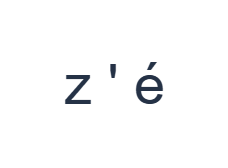
Utilisez ces positions dans l'ordre : Y pour z ; puis - pour ' ; puis Maj + ; pour é. Ajoutez un espace entre chaque sortie. Lorsque vous utilisez des modificateurs à l'écran, désactivez-les avant de passer à une autre couche. Le texte résultant dans l'éditeur est z ' é. Il s'agit d'un exercice de caractères, pas d'un mot ou d'une traduction.
Gardez des espaces autour de l'apostrophe dans ce test afin qu'elle reste un élément clairement distinct. Dans un texte significatif, utilisez la ponctuation selon l'orthographe prévue. L'exemple démontre simplement le caractère mappé et ne recommande pas d'ajouter une apostrophe à un mot.
Vérifiez le résultat avant de le réutiliser
Vérifiez que la première sortie est z, et non y. Si vos habitudes de touches physiques provoquent une erreur, remplacez le caractère en utilisant la grande étiquette visible comme guide. La page ne translittère pas, ne traduit pas et n'identifie pas le mot prévu à partir du texte environnant.
Avant un projet plus important, comparez les lettres et la ponctuation disponibles avec la convention utilisée par votre source ou votre public. Cet agencement conservé comprend diverses lettres accentuées, mais leur présence n'établit pas qu'elles appartiennent à votre texte particulier. Collez les caractères requis qui manquent à la carte.
Enregistrer l'exercice en tant qu'image PNG
Ouvrez le style de texte depuis l'icône de police. Utilisez Arial à 28 px, couleur automatique et direction de gauche à droite. Désactivez le gras, l'italique, le souligné et le barré. Ces paramètres s'appliquent à tout l'éditeur. Une police change l'apparence, pas les caractères stockés ; votre appareil peut utiliser une police de secours pour les formes non prises en charge. Choisissez Terminé pour fermer la boîte de dialogue de style.
Choisissez Enregistrer l'image pour sauvegarder l'exercice complet sous forme de PNG, avec des lignes centrées et du texte sombre sur fond blanc. Ouvrez le fichier et comparez-le avec l'échantillon. Pour une alternative modifiable, choisissez Enregistrer Word (.docx) pour créer un .docx réel, ou utilisez Copier le texte pour du texte brut. Ces actions utilisent tout le texte de l'éditeur même lorsqu'une partie seulement est sélectionnée.
i2type-quechua.pngi2type-quechua.docx
Conseils pour cette disposition
Utilisez une source relue
Pour du matériel d'étude ou un nom, suivez systématiquement la source choisie. Une étiquette de catalogue de clavier n'est pas une autorité orthographique.
Traitez l'exemple comme une vérification de carte
Les trois sorties ont été choisies pour révéler des positions inhabituelles. Ce ne sont pas un exemple de vocabulaire, une traduction ou une orthographe suggérée.
Questions courantes
Pourquoi la touche Y physique insère-t-elle z ?
La disposition conservée échange Y et Z. Les grandes étiquettes à l'écran montrent les sorties de caractères réelles.
Cette page vérifie-t-elle l'orthographe quechua ?
Non. Elle insère ses caractères latins disponibles. Vérifiez la convention d'écriture et l'orthographe requises avec une source appropriée.
Que faire si le caractère dont j'ai besoin n'est pas disponible ?
Collez le caractère exact ou le texte relu complet à partir d'une autre source d'entrée appropriée, puis utilisez les fonctions de copie et d'exportation de l'éditeur.
Essayez l'exercice quechua
Vérifiez d'abord l'agencement et le jeu de caractères requis, puis tapez le texte qui suit votre source relue choisie.


