

Preizkusite to tipkovnico: Kečuanska tipkovnica
Pripravite ločeno vadbeno vrstico
Odprite kečuansko tipkovnico. Če je osnutek v brskalniku že prisoten, ga shranite, preden uporabite gumb za smeti, da začnete to vajo. Postavite kazalko v glavni urejevalnik in se prepričajte, da sta Shift, Caps in Alt Gr izklopljena. To daje vzorcu predvidljivo izhodišče.
Poiščite fizično tipko Y in položaj minusa. Vstavita z oziroma apostrof. Tretji vzorčni izhod, é, je na Shift s podpičjem. Začnite s primerjavo teh preslikav z dejanskimi znaki, ki jih potrebuje vaše izvorno besedilo.
Vnesite tričrkovno vajo
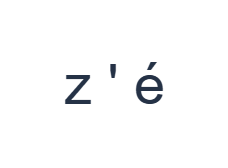
Uporabite te položaje v naslednjem vrstnem redu: Y za z; nato - za '; nato Shift + ; za é. Med vsak izhod dodajte en presledek. Pri uporabi modifikatorjev na zaslonu jih izklopite, preden preklopite na drugo plast. Nastalo besedilo v urejevalniku je z ' é. To je vaja znakov, ne beseda ali prevod.
V tem testu ohranite presledke okoli apostrofa, da ostane jasno ločen element. V smiselnem besedilu uporabite ločila v skladu s predvidenim črkovanjem. Primer preprosto prikazuje preslikan znak in ne priporoča dodajanja apostrofa besedi.
Preverite rezultat pred ponovno uporabo
Preverite, ali je prvi izhod z in ne y. Če vaše navade glede fizičnih tipk povzročijo napako, zamenjajte znak s pomočjo velike vidne oznake kot vodila. Stran ne transliterira, prevaja ali identificira predvidene besede iz okoliškega besedila.
Pred večjim projektom primerjajte razpoložljive črke in ločila s konvencijo, ki jo uporablja vaš vir ali občinstvo. Ta ohranjena razporeditev vključuje različne naglašene črke, vendar njihova prisotnost ne potrjuje, da spadajo v vaše besedilo. Prilepite zahtevane znake, ki jih zemljevid nima.
Shranite vajo kot sliko PNG
Odprite Slog besedila prek ikone pisave. Uporabite Arial pri 28 px, samodejno barvo in smer od leve proti desni. Izklopite krepko, ležeče, podčrtano in prečrtano. Te nastavitve veljajo za celoten urejevalnik. Pisava spremeni videz, ne shranjenih znakov; vaša naprava lahko uporabi nadomestno pisavo za nepodprte oblike. Izberite Končano, da zaprete pogovorno okno sloga.
Izberite Shrani sliko, da shranite celotno vajo kot PNG, s centriranimi vrsticami in temnim besedilom na belem ozadju. Odprite datoteko in jo primerjajte z vzorcem. Za različico, ki jo je mogoče urejati, izberite Shrani Word (.docx), da ustvarite pravi .docx, ali uporabite Kopiraj besedilo za navadno besedilo. Ta dejanja uporabijo celotno besedilo urejevalnika, tudi če je izbran le del.
i2type-quechua.pngi2type-quechua.docx
Nasveti za to razporeditev
Uporabite pregledan vir
Za študijsko gradivo ali ime dosledno sledite izbranemu viru. Oznaka kataloga tipkovnic ni pravopisna avtoriteta.
Vzorec obravnavajte kot preverjanje zemljevida
Trije izhodi so bili izbrani za razkritje nenavadnih položajev. Niso primer besedišča, prevod ali predlagano črkovanje.
Pogosta vprašanja
Zakaj fizična tipka Y vstavi z?
Ohranjena postavitev zamenja Y in Z. Večje oznake na zaslonu prikazujejo dejanske izhode znakov.
Ali ta stran preverja črkovanje v kečuanščini?
Ne. Vstavi svoje razpoložljive latinične znake. Zahtevano pisno konvencijo in črkovanje preverite z ustreznim virom.
Kaj če znak, ki ga potrebujem, ni na voljo?
Prilepite točen znak ali celotno pregledano besedilo iz drugega primernega vira vnosa, nato uporabite funkcije urejevalnika za kopiranje in izvoz.
Poskusite kečuansko vajo
Najprej preverite razporeditev in zahtevan nabor znakov, nato vtipkajte besedilo, ki sledi vašemu izbranemu pregledanemu viru.


