

Изпробвайте тази клавиатура: Клавиатура за кечуа
Подгответе отделен ред за упражнение
Отворете клавиатурата за кечуа. Ако вече има чернова в браузъра, запишете я, преди да използвате бутона за изтриване, за да започнете това упражнение. Поставете курсора в основния редактор и се уверете, че Shift, Caps и Alt Gr са изключени. Това осигурява предвидима начална точка за примера.
Намерете физическия Y и позицията на тирето. Те вмъкват съответно z и апостроф. Третият изходен пример, é, е върху Shift с точка и запетая. Започнете, като сравните тези картографирания с действителните символи, от които се нуждае вашият изходен текст.
Въведете упражнението от три знака
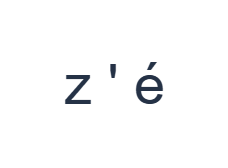
Използвайте тези позиции в ред: Y за z; след това - за '; след това Shift + ; за é. Добавете един интервал между всеки изход. Когато използвате екранни модификатори, изключвайте ги, преди да преминете към друг слой. Полученият текст в редактора е z ' é. Това е упражнение с символи, а не дума или превод.
Дръжте интервали около апострофа в този тест, така че той да остане ясно отделен елемент. В смислен текст използвайте пунктуация според предвидения правопис. Примерът просто демонстрира картографирания символ и не препоръчва добавянето на апостроф към дума.
Проверете резултата, преди да го използвате повторно
Проверете дали първият изход е z, а не y. Ако навиците ви с физическите клавиши причинят грешка, заменете символа, като използвате големия видим етикет като ръководство. Страницата не транслитерира, не превежда и не идентифицира предвидената дума от околния текст.
Преди по-голям проект сравнете наличните букви и пунктуация с конвенцията, използвана от вашия източник или аудитория. Тази запазена подредба включва различни букви с акценти, но тяхното присъствие не установява, че те принадлежат към вашия конкретен текст. Поставете необходимите символи, които липсват в картата.
Запазете упражнението като PNG изображение
Отворете „Стил на текста“ от иконата за шрифт. Използвайте Arial при 28 px, автоматичен цвят и посока от ляво надясно. Изключете удебеления, курсивния, подчертания и зачеркнатия текст. Тези настройки се прилагат за целия редактор. Шрифтът променя външния вид, а не съхранените символи; вашето устройство може да използва резервен шрифт за неподдържани форми. Изберете „Готово“, за да затворите диалоговия прозорец за стил.
Изберете „Запазване на изображение“, за да запишете цялото упражнение като PNG, с центрирани редове и тъмен текст на бял фон. Отворете файла и го сравнете с пробата. За редактируема алтернатива изберете „Запазване на Word“ (.docx), за да създадете истински .docx, или използвайте „Копиране на текст“ за обикновен текст. Тези действия използват целия текст в редактора, дори когато е избрана само част от него.
i2type-quechua.pngi2type-quechua.docx
Съвети за тази подредба
Използвайте прегледан източник
За учебен материал или име следвайте избрания източник последователно. Етикетът на каталога на клавиатурата не е ортографски авторитет.
Третирайте примера като проверка на картата
Трите изхода бяха избрани, за да разкрият необичайни позиции. Те не са пример за речник, превод или предложен правопис.
Често задавани въпроси
Защо физическият Y вмъква z?
Запазеното оформление разменя Y и Z. По-големите етикети на екрана показват действителните изходи на символите.
Тази страница проверява ли правописа на кечуа?
Не. Тя вмъква своите налични латински символи. Проверете необходимата конвенция за писане и правописа с подходящ източник.
Какво да направя, ако символът, от който се нуждая, е недостъпен?
Поставете точния символ или целия прегледан текст от друг подходящ източник, след което използвайте функциите за копиране и експорт на редактора.
Опитайте упражнението за кечуа
Първо проверете подредбата и необходимия набор от символи, след което напишете текст, който следва избрания от вас прегледан източник.


