

Diese Tastatur ausprobieren: Quechua-Tastatur
Bereiten Sie eine separate Übungszeile vor
Öffnen Sie die Quechua-Tastatur. Falls bereits ein Browser-Entwurf vorhanden ist, speichern Sie diesen, bevor Sie die Löschen-Schaltfläche verwenden, um diese Übung zu beginnen. Platzieren Sie den Cursor im Haupteditor und stellen Sie sicher, dass Shift, Caps und Alt Gr deaktiviert sind. Dies bietet dem Beispiel einen vorhersehbaren Ausgangspunkt.
Suchen Sie das physische Y und die Minus-Position. Sie fügen z bzw. ein Apostroph ein. Die dritte Beispielausgabe, é, liegt auf Shift mit Semikolon. Beginnen Sie damit, diese Zuordnungen mit den tatsächlichen Zeichen zu vergleichen, die Ihr Quelltext benötigt.
Geben Sie die Übung mit drei Zeichen ein
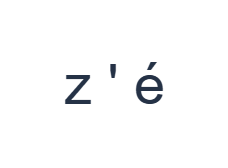
Verwenden Sie diese Positionen in der Reihenfolge: Y für z; dann - für '; dann Shift + ; für é. Fügen Sie ein Leerzeichen zwischen jeder Ausgabe ein. Wenn Sie Bildschirm-Modifikatoren verwenden, schalten Sie diese aus, bevor Sie zu einer anderen Ebene wechseln. Der resultierende Editortext ist z ' é. Es handelt sich um eine Zeichenübung, nicht um ein Wort oder eine Übersetzung.
Halten Sie in diesem Test Leerzeichen um das Apostroph herum, damit es ein klar getrenntes Element bleibt. Verwenden Sie in sinnvollem Text die Interpunktion gemäß der beabsichtigten Rechtschreibung. Das Beispiel demonstriert lediglich das zugeordnete Zeichen und empfiehlt nicht, einem Wort ein Apostroph hinzuzufügen.
Überprüfen Sie das Ergebnis vor der Wiederverwendung
Überprüfen Sie, ob die erste Ausgabe z ist, nicht y. Wenn Ihre Gewohnheiten bei physischen Tasten zu einem Fehler führen, ersetzen Sie das Zeichen mithilfe der großen sichtbaren Beschriftung als Orientierungshilfe. Die Seite transliteriert, übersetzt oder identifiziert das beabsichtigte Wort nicht aus dem umgebenden Text.
Vergleichen Sie vor einem größeren Projekt die verfügbaren Buchstaben und Interpunktionen mit der Konvention, die von Ihrer Quelle oder Ihrem Publikum verwendet wird. Diese beibehaltene Anordnung enthält verschiedene akzentuierte Buchstaben, aber ihr Vorhandensein bedeutet nicht, dass sie in Ihren speziellen Text gehören. Fügen Sie erforderliche Zeichen ein, die in der Zuordnung fehlen.
Speichern Sie die Übung als PNG-Bild
Öffnen Sie Text style über das Schriftart-Symbol. Verwenden Sie Arial bei 28 px, Automatische Farbe und Richtung von links nach rechts. Schalten Sie Fett, Kursiv, Unterstrichen und Durchgestrichen aus. Diese Einstellungen gelten für den gesamten Editor. Eine Schriftart ändert das Erscheinungsbild, nicht die gespeicherten Zeichen; Ihr Gerät verwendet möglicherweise eine Ersatzschriftart für nicht unterstützte Formen. Wählen Sie Done, um den Stil-Dialog zu schließen.
Wählen Sie Save image, um die vollständige Übung als PNG zu speichern, mit zentrierten Zeilen und dunklem Text auf weißem Hintergrund. Öffnen Sie die Datei und vergleichen Sie sie mit dem Beispiel. Für eine bearbeitbare Alternative wählen Sie Save Word (.docx), um ein echtes .docx zu erstellen, oder verwenden Sie Copy text für einfachen Text. Diese Aktionen verwenden den gesamten Editor-Text, auch wenn nur ein Teil ausgewählt ist.
i2type-quechua.pngi2type-quechua.docx
Tipps für dieses Layout
Verwenden Sie eine überprüfte Quelle
Folgen Sie für Studienmaterial oder einen Namen konsequent der gewählten Quelle. Eine Tastaturkatalog-Beschriftung ist keine orthografische Autorität.
Behandeln Sie das Beispiel als Layout-Überprüfung
Die drei Ausgaben wurden gewählt, um ungewöhnliche Positionen aufzuzeigen. Sie sind kein Vokabelbeispiel, keine Übersetzung und keine vorgeschlagene Schreibweise.
Häufige Fragen
Warum fügt das physische Y ein z ein?
Das beibehaltene Layout vertauscht Y und Z. Die größeren Bildschirmbeschriftungen zeigen die tatsächlichen Zeichenausgaben.
Überprüft diese Seite die Quechua-Rechtschreibung?
Nein. Sie fügt ihre verfügbaren lateinischen Zeichen ein. Überprüfen Sie die erforderliche Schreibkonvention und Rechtschreibung mit einer geeigneten Quelle.
Was ist, wenn das benötigte Zeichen nicht verfügbar ist?
Fügen Sie das exakte Zeichen oder den vollständigen überprüften Text aus einer anderen geeigneten Eingabequelle ein und verwenden Sie dann die Kopier- und Exportfunktionen des Editors.
Probieren Sie die Quechua-Übung aus
Überprüfen Sie zuerst die Anordnung und den erforderlichen Zeichensatz und tippen Sie dann Text, der Ihrer gewählten überprüften Quelle folgt.


