

Bu klaviaturanı sınayın: Keçua klaviaturası
Ayrı bir məşq xətti hazırlayın
Keçua klaviaturasını açın. Əgər brauzerdə artıq qaralama varsa, bu tapşırığa başlamazdan əvvəl onu yadda saxlayın və zibil qutusu düyməsindən istifadə edərək silin. Kursoru əsas redaktora qoyun və Shift, Caps və Alt Gr düymələrinin sönülü olduğundan əmin olun. Bu, nümunə üçün proqnozlaşdırıla bilən başlanğıc nöqtəsi yaradır.
Fiziki Y və minus mövqeyini tapın. Onlar müvafiq olaraq z və apostrof daxil edir. Üçüncü nümunə çıxışı olan é Shift və nöqtəli vergül düyməsindədir. Bu xəritələri mətninizin tələb etdiyi faktiki simvollarla müqayisə edərək başlayın.
Üç simvollu tapşırığı daxil edin
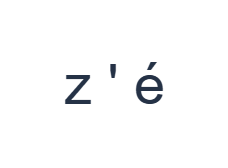
Bu mövqelərdən ardıcıllıqla istifadə edin: z üçün Y; sonra ' üçün -; sonra é üçün Shift + ;. Hər çıxışın arasına bir boşluq əlavə edin. Ekrandakı modifikatorlardan istifadə edərkən, fərqli qata keçməzdən əvvəl onları söndürün. Nəticədə redaktordakı mətn z ' é olacaq. Bu, söz və ya tərcümə deyil, simvol tapşırığıdır.
Bu testdə apostrof ətrafında boşluqlar saxlayın ki, o, aydın şəkildə ayrı bir element kimi qalsın. Mənalı mətndə durğu işarələrindən nəzərdə tutulan orfoqrafiyaya uyğun istifadə edin. Nümunə sadəcə xəritələnmiş simvolu nümayiş etdirir və sözə apostrof əlavə etməyi tövsiyə etmir.
Yenidən istifadə etməzdən əvvəl nəticəni yoxlayın
Birinci çıxışın y deyil, z olduğunu yoxlayın. Əgər fiziki düymə vərdişləriniz səhvə səbəb olarsa, böyük görünən etiketdən bələdçi kimi istifadə edərək simvolu dəyişdirin. Səhifə transliterasiya etmir, tərcümə etmir və ya ətraf mətndən nəzərdə tutulan sözü müəyyən etmir.
Daha böyük layihədən əvvəl, mövcud hərfləri və durğu işarələrini mənbənizin və ya auditoriyanızın istifadə etdiyi qaydalarla müqayisə edin. Bu saxlanılan düzülüş müxtəlif vurğulu hərfləri ehtiva edir, lakin onların olması sizin xüsusi mətninizə aid olduqlarını təsdiqləmir. Xəritədə çatışmayan tələb olunan simvolları yapışdırın.
Tapşırığı PNG şəkli kimi saxlayın
Şrift nişanından Mətn üslubunu (Text style) açın. 28 px ölçüsündə Arial, Avtomatik rəng və Soldan sağa istiqamətdən istifadə edin. Qalın, kursiv, altıxətli və üstüxətli formatları söndürün. Bu parametrlər bütün redaktora tətbiq olunur. Şrift görünüşü dəyişir, saxlanılan simvolları yox; cihazınız dəstəklənməyən formalar üçün ehtiyat şriftdən istifadə edə bilər. Üslub dialoqunu bağlamaq üçün Bitdi (Done) seçin.
Bütün tapşırığı mərkəzləşdirilmiş sətirlər və ağ fonda tünd mətn ilə PNG kimi saxlamaq üçün Şəkli saxla (Save image) seçin. Faylı açın və nümunə ilə müqayisə edin. Redaktə edilə bilən alternativ üçün, real .docx yaratmaq üçün Word (.docx) kimi saxla seçin və ya düz mətn üçün Mətni kopyala (Copy text) funksiyasından istifadə edin. Bu hərəkətlər yalnız bir hissəsi seçildikdə belə bütün redaktor mətnindən istifadə edir.
i2type-quechua.pngi2type-quechua.docx
Bu düzən üçün məsləhətlər
Yoxlanılmış mənbədən istifadə edin
Tədris materialı və ya ad üçün seçilmiş mənbəni ardıcıl izləyin. Klaviatura kataloqu etiketi orfoqrafik səlahiyyət deyil.
Nümunəyə xəritə yoxlaması kimi baxın
Üç çıxış qeyri-adi mövqeləri aşkar etmək üçün seçilib. Onlar lüğət nümunəsi, tərcümə və ya təklif olunan orfoqrafiya deyil.
Ümumi suallar
Niyə fiziki Y düyməsi z daxil edir?
Saxlanılan düzülüş Y və Z düymələrinin yerini dəyişir. Ekrandakı daha böyük etiketlər faktiki simvol çıxışlarını göstərir.
Bu səhifə Keçua dilinin orfoqrafiyasını yoxlayırmı?
Xeyr. O, mövcud Latın simvollarını daxil edir. Tələb olunan yazı qaydasını və orfoqrafiyanı müvafiq mənbə ilə yoxlayın.
Ehtiyac duyduğum simvol mövcud deyilsə nə etməliyəm?
Dəqiq simvolu və ya tam yoxlanılmış mətni başqa uyğun giriş mənbəyindən yapışdırın, sonra redaktorun kopyalama və ixrac funksiyalarından istifadə edin.
Keçua tapşırığını sınayın
Əvvəlcə düzülüşü və tələb olunan simvol dəstini yoxlayın, sonra seçdiyiniz yoxlanılmış mənbəni izləyən mətni yazın.


