

Bu klavyeyi deneyin: Keçuvaca Klavye
Ayrı bir alıştırma satırı hazırlayın
Keçuva klavyeyi açın. Eğer bir tarayıcı taslağı zaten mevcutsa, bu alıştırmaya başlamak için çöp kutusu düğmesini kullanmadan önce kaydedin. İmleci ana düzenleyiciye yerleştirin ve Shift, Caps ve Alt Gr tuşlarının kapalı olduğundan emin olun. Bu, örneğe öngörülebilir bir başlangıç noktası sağlar.
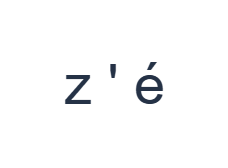
Fiziksel Y ve eksi konumunu bulun. Bunlar sırasıyla z ve bir kesme işareti ekler. Üçüncü örnek çıktı olan é, Shift ile noktalı virgüldedir. Bu eşlemeleri kaynak metninizin ihtiyaç duyduğu gerçek karakterlerle karşılaştırarak başlayın.
Üç karakterli alıştırmayı girin
Bu konumları sırayla kullanın: z için Y; ' için -; é için Shift + ;. Her çıktı arasına bir Boşluk ekleyin. Ekran üstü değiştiricileri kullanırken, farklı bir katmana geçmeden önce onları kapatın. Ortaya çıkan düzenleyici metni z ' é şeklindedir. Bu bir kelime veya çeviri değil, bir karakter alıştırmasıdır.
Bu testte kesme işaretinin etrafındaki boşlukları koruyun, böylece net bir şekilde ayrı bir öğe olarak kalır. Anlamlı metinde, noktalama işaretlerini amaçlanan yazıma göre kullanın. Örnek sadece eşlenmiş karakteri gösterir ve bir kelimeye kesme işareti eklenmesini önermez.
Yeniden kullanmadan önce sonucu kontrol edin
İlk çıktının y değil z olduğunu kontrol edin. Fiziksel tuş alışkanlıklarınız bir hataya neden olursa, kılavuz olarak büyük görünür etiketi kullanarak karakteri değiştirin. Sayfa, çevresindeki metinden kelimeyi harf çevirisi yapmaz, çevirmez veya tanımlamaz.
Daha büyük bir projeden önce, mevcut harfleri ve noktalama işaretlerini kaynağınız veya hedef kitleniz tarafından kullanılan kurallarla karşılaştırın. Bu tutulan düzen çeşitli aksanlı harfler içerir, ancak bunların varlığı metninize ait olduklarını kanıtlamaz. Harita eksikse gerekli karakterleri yapıştırın.
Alıştırmayı bir PNG görseli olarak kaydedin
Yazı tipi simgesinden Metin stili'ni açın. 28 px boyutunda Arial kullanın, Otomatik renk ve Soldan sağa yönlendirmeyi seçin. Kalın, italik, altı çizili ve üstü çizili seçeneklerini kapatın. Bu ayarlar tüm düzenleyici için geçerlidir. Yazı tipi görünümü değiştirir, depolanan karakterleri değil; cihazınız desteklenmeyen şekiller için yedek bir yazı tipi kullanabilir. Stil iletişim kutusunu kapatmak için Bitti'yi seçin.
Tüm alıştırmayı, ortalanmış satırlar ve beyaz arka plan üzerinde koyu metin ile bir PNG olarak kaydetmek için Görseli kaydet'i seçin. Dosyayı açın ve örnekle karşılaştırın. Düzenlenebilir bir alternatif için, gerçek bir .docx oluşturmak üzere Word (.docx) olarak kaydet'i seçin veya düz metin için Metni kopyala'yı kullanın. Bu işlemler, sadece bir kısmı seçilmiş olsa bile tüm düzenleyici metnini kullanır.
i2type-quechua.pngi2type-quechua.docx
Bu düzen için ipuçları
Gözden geçirilmiş bir kaynak kullanın
Çalışma materyali veya bir isim için seçilen kaynağı tutarlı bir şekilde takip edin. Bir klavye kataloğu etiketi, imla otoritesi değildir.
Örneği bir harita kontrolü olarak değerlendirin
Üç çıktı, alışılmadık konumları ortaya çıkarmak için seçilmiştir. Bunlar bir kelime dağarcığı örneği, çeviri veya önerilen bir yazım değildir.
Sıkça sorulan sorular
Fiziksel Y neden z ekler?
Tutulan düzen Y ve Z'yi değiştirir. Daha büyük ekran üstü etiketler gerçek karakter çıktılarını gösterir.
Bu sayfa Keçuva yazımını doğrular mı?
Hayır. Mevcut Latin karakterlerini ekler. Gerekli yazım kuralını ve imlayı uygun bir kaynakla kontrol edin.
İhtiyacım olan karakter mevcut değilse ne yapmalıyım?
Tam karakteri veya başka bir uygun giriş kaynağından gözden geçirilmiş metni yapıştırın, ardından düzenleyicinin kopyalama ve dışa aktarma özelliklerini kullanın.
Keçuva alıştırmasını deneyin
Önce düzeni ve gerekli karakter setini kontrol edin, ardından seçtiğiniz gözden geçirilmiş kaynağınızı takip eden metni yazın.


