

Experimente este teclado: Teclado Quechua
Prepare uma linha de prática separada
Abra o teclado quéchua. Se um rascunho do navegador já estiver presente, salve-o antes de usar o botão da lixeira para iniciar este exercício. Coloque o cursor no editor principal e certifique-se de que Shift, Caps e Alt Gr estejam desativados. Isso dá ao exemplo um ponto de partida previsível.
Localize o Y físico e a posição de menos. Eles inserem z e um apóstrofo, respectivamente. A terceira saída da amostra, é, está no Shift com ponto e vírgula. Comece comparando esses mapeamentos com os caracteres reais que seu texto de origem precisa.
Insira o exercício de três caracteres
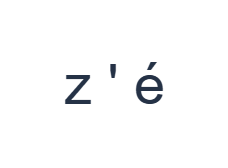
Use estas posições em ordem: Y para z; depois - para '; depois Shift + ; para é. Adicione um espaço entre cada saída. Ao usar modificadores na tela, desligue-os antes de mudar para uma camada diferente. O texto resultante no editor é z ' é. É um exercício de caracteres, não uma palavra ou tradução.
Mantenha espaços ao redor do apóstrofo neste teste para que ele permaneça um item claramente separado. Em textos significativos, use a pontuação de acordo com a grafia pretendida. O exemplo simplesmente demonstra o caractere mapeado e não recomenda adicionar um apóstrofo a uma palavra.
Verifique o resultado antes de reutilizá-lo
Verifique se a primeira saída é z, não y. Se seus hábitos de teclas físicas causarem um erro, substitua o caractere usando o rótulo grande e visível como guia. A página não translitera, traduz ou identifica a palavra pretendida a partir do texto ao redor.
Antes de um projeto maior, compare as letras e pontuação disponíveis com a convenção usada pela sua fonte ou público. Este arranjo retido inclui várias letras acentuadas, mas sua presença não estabelece que elas pertençam ao seu texto específico. Cole os caracteres necessários que faltam no mapa.
Salve o exercício como uma imagem PNG
Abra o Estilo de texto no ícone de fonte. Use Arial em 28 px, cor Automática e direção da esquerda para a direita. Desative negrito, itálico, sublinhado e tachado. Essas configurações se aplicam a todo o editor. Uma fonte altera a aparência, não os caracteres armazenados; seu dispositivo pode usar uma fonte de fallback para formas não suportadas. Escolha Concluído para fechar a caixa de diálogo de estilo.
Escolha Salvar imagem para salvar o exercício completo como um PNG, com linhas centralizadas e texto escuro em fundo branco. Abra o arquivo e compare-o com a amostra. Para uma alternativa editável, escolha Salvar Word (.docx) para criar um .docx real, ou use Copiar texto para texto simples. Essas ações usam todo o texto do editor, mesmo quando apenas parte está selecionada.
i2type-quechua.pngi2type-quechua.docx
Dicas para este layout
Use uma fonte revisada
Para material de estudo ou um nome, siga a fonte escolhida de forma consistente. Um rótulo de catálogo de teclado não é uma autoridade ortográfica.
Trate a amostra como uma verificação de mapa
As três saídas foram escolhidas para revelar posições incomuns. Elas não são um exemplo de vocabulário, tradução ou sugestão de grafia.
Perguntas comuns
Por que o Y físico insere z?
O layout retido troca Y e Z. Os rótulos maiores na tela mostram as saídas reais dos caracteres.
Esta página verifica a ortografia em quéchua?
Não. Ela insere seus caracteres latinos disponíveis. Verifique a convenção de escrita e a ortografia necessárias com uma fonte apropriada.
E se o caractere que preciso não estiver disponível?
Cole o caractere exato ou o texto revisado completo de outra fonte de entrada adequada e, em seguida, use os recursos de cópia e exportação do editor.
Experimente o exercício de quéchua
Verifique o arranjo e o conjunto de caracteres necessário primeiro, depois digite o texto que segue sua fonte revisada escolhida.


