

Prova questa tastiera: Tastiera quechua
Prepara una riga di pratica separata
Apri la tastiera quechua. Se è già presente una bozza nel browser, salvala prima di usare il pulsante cestino per iniziare questo esercizio. Posiziona il cursore nell'editor principale e assicurati che Shift, Caps e Alt Gr siano disattivati. Questo fornisce al campione un punto di partenza prevedibile.
Individua la Y fisica e la posizione del meno. Inseriscono rispettivamente z e un apostrofo. Il terzo output campione, é, si trova su Shift con il punto e virgola. Inizia confrontando tali mappature con i caratteri effettivi di cui ha bisogno il tuo testo sorgente.
Inserisci l'esercizio di tre caratteri
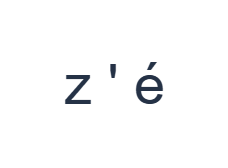
Usa queste posizioni in ordine: Y per z; poi - per '; poi Shift + ; per é. Aggiungi uno spazio tra ogni output. Quando usi i modificatori su schermo, disattivali prima di passare a un livello diverso. Il testo risultante nell'editor è z ' é. È un esercizio di caratteri, non una parola o una traduzione.
Mantieni gli spazi attorno all'apostrofo in questo test in modo che rimanga un elemento chiaramente separato. Nel testo significativo, usa la punteggiatura secondo l'ortografia prevista. L'esempio dimostra semplicemente il carattere mappato e non consiglia di aggiungere un apostrofo a una parola.
Controlla il risultato prima di riutilizzarlo
Controlla che il primo output sia z, non y. Se le tue abitudini con i tasti fisici causano un errore, sostituisci il carattere usando l'etichetta grande visibile come guida. La pagina non traslittera, traduce o identifica la parola prevista dal testo circostante.
Prima di un progetto più ampio, confronta le lettere e la punteggiatura disponibili con la convenzione usata dalla tua fonte o dal tuo pubblico. Questa disposizione mantenuta include varie lettere accentate, ma la loro presenza non stabilisce che appartengano al tuo testo specifico. Incolla i caratteri richiesti che mancano nella mappa.
Salva l'esercizio come immagine PNG
Apri Stile testo dall'icona del font. Usa Arial a 28 px, colore Automatico e direzione Da sinistra a destra. Disattiva grassetto, corsivo, sottolineato e barrato. Queste impostazioni si applicano all'intero editor. Un font cambia l'aspetto, non i caratteri memorizzati; il tuo dispositivo potrebbe usare un font di fallback per le forme non supportate. Scegli Fatto per chiudere la finestra di dialogo dello stile.
Scegli Salva immagine per salvare l'esercizio completo come PNG, con righe centrate e testo scuro su sfondo bianco. Apri il file e confrontalo con il campione. Per un'alternativa modificabile, scegli Salva Word (.docx) per creare un vero .docx, oppure usa Copia testo per il testo semplice. Queste azioni usano tutto il testo dell'editor anche quando ne è selezionata solo una parte.
i2type-quechua.pngi2type-quechua.docx
Suggerimenti per questo layout
Usa una fonte revisionata
Per materiale di studio o un nome, segui coerentemente la fonte scelta. Un'etichetta di catalogo della tastiera non è un'autorità ortografica.
Tratta il campione come un controllo della mappa
I tre output sono stati scelti per rivelare posizioni insolite. Non sono un esempio di vocabolario, una traduzione o un'ortografia suggerita.
Domande comuni
Perché la Y fisica inserisce z?
Il layout mantenuto scambia Y e Z. Le etichette più grandi sullo schermo mostrano gli output effettivi dei caratteri.
Questa pagina verifica l'ortografia quechua?
No. Inserisce i suoi caratteri latini disponibili. Controlla la convenzione di scrittura e l'ortografia richieste con una fonte appropriata.
Cosa succede se il carattere di cui ho bisogno non è disponibile?
Incolla il carattere esatto o il testo revisionato completo da un'altra fonte di input adatta, quindi usa le funzioni di copia ed esportazione dell'editor.
Prova l'esercizio quechua
Controlla prima la disposizione e il set di caratteri richiesto, quindi digita il testo che segue la tua fonte revisionata scelta.


