

Попробуйте эту клавиатуру: Клавиатура кечуа
Подготовьте отдельную тренировочную строку
Откройте клавиатуру кечуа. Если черновик в браузере уже существует, сохраните его перед использованием кнопки удаления, чтобы начать это упражнение. Поместите курсор в основной редактор и убедитесь, что Shift, Caps и Alt Gr выключены. Это даст образцу предсказуемую отправную точку.
Найдите физическую Y и позицию минуса. Они вставляют z и апостроф соответственно. Третий вывод образца, é, находится на Shift с точкой с запятой. Начните со сравнения этих раскладок с фактическими символами, которые нужны вашему исходному тексту.
Введите упражнение из трех символов
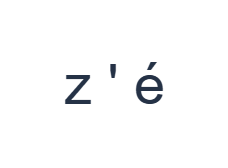
Используйте эти позиции по порядку: Y для z; затем - для '; затем Shift + ; для é. Добавьте один пробел между каждым выводом. При использовании экранных модификаторов выключайте их перед переходом на другой слой. Полученный текст в редакторе: z ' é. Это упражнение с символами, а не слово или перевод.
Держите пробелы вокруг апострофа в этом тесте, чтобы он оставался четко отдельным элементом. В осмысленном тексте используйте пунктуацию в соответствии с предполагаемым написанием. Пример просто демонстрирует символ раскладки и не рекомендует добавлять апостроф к слову.
Проверьте результат перед повторным использованием
Проверьте, что первый вывод — z, а не y. Если ваши привычки работы с физическими клавишами приводят к ошибке, замените символ, используя крупную видимую метку в качестве ориентира. Страница не транслитерирует, не переводит и не определяет предполагаемое слово по окружающему тексту.
Перед началом крупного проекта сравните доступные буквы и пунктуацию с правилами, используемыми вашим источником или аудиторией. Эта сохраненная раскладка включает различные буквы с диакритикой, но их наличие не означает, что они принадлежат вашему конкретному тексту. Вставляйте нужные символы, которых нет в раскладке.
Сохранить упражнение как изображение PNG
Откройте «Стиль текста» из значка шрифта. Используйте Arial размером 28 пкс, автоматический цвет и направление слева направо. Выключите жирный, курсив, подчеркивание и зачеркивание. Эти настройки применяются ко всему редактору. Шрифт меняет внешний вид, а не сохраненные символы; ваше устройство может использовать резервный шрифт для неподдерживаемых форм. Выберите «Готово», чтобы закрыть диалоговое окно стиля.
Выберите «Сохранить изображение», чтобы сохранить полное упражнение как PNG, с центрированными строками и темным текстом на белом фоне. Откройте файл и сравните его с образцом. Для редактируемой альтернативы выберите «Сохранить Word» (.docx), чтобы создать настоящий .docx, или используйте «Копировать текст» для обычного текста. Эти действия используют весь текст редактора, даже если выбрана только часть.
i2type-quechua.pngi2type-quechua.docx
Советы для этой раскладки
Используйте проверенный источник
Для учебного материала или имени следуйте выбранному источнику последовательно. Метка каталога клавиатуры не является авторитетом в области орфографии.
Относитесь к образцу как к проверке раскладки
Три вывода были выбраны, чтобы показать необычные позиции. Они не являются примером словарного запаса, переводом или предлагаемым написанием.
Частые вопросы
Почему физическая Y вставляет z?
Сохраненная раскладка меняет местами Y и Z. Крупные экранные метки показывают фактические выводы символов.
Проверяет ли эта страница орфографию кечуа?
Нет. Она вставляет доступные латинские символы. Проверяйте требуемые правила письма и орфографию с помощью соответствующего источника.
Что делать, если нужный символ недоступен?
Вставьте точный символ или полный проверенный текст из другого подходящего источника ввода, затем используйте функции копирования и экспорта редактора.
Попробуйте упражнение на кечуа
Сначала проверьте раскладку и требуемый набор символов, затем вводите текст, который следует вашему выбранному проверенному источнику.


