Попробуйте эту клавиатуру: Французская клавиатура
Начните с отображаемой французской раскладки
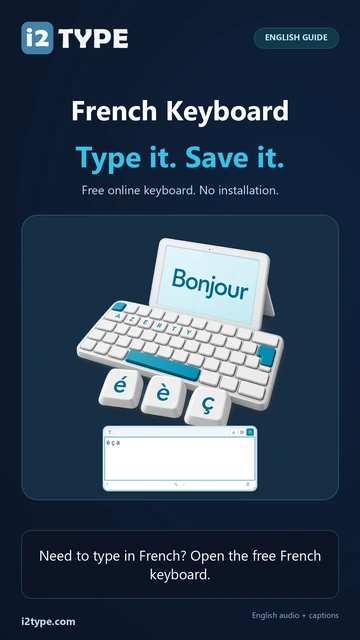
Найдите é на физической клавише 2 и ç на 9 при выключенном Shift. Пример «a» берется с физической клавиши Q, а не A, так как эта клавиатура использует позиции букв AZERTY. Осмотрите крупные символы на клавишах, прежде чем полагаться на буквы или цифры, напечатанные на английском устройстве.
Откройте французскую клавиатуру и сохраните черновик, который хотите оставить. Очистите редактор для этого упражнения, затем выключите Caps, Shift и Alt Gr. Нажатие на экранные символы позволяет не полагаться на наклейки вашей физической клавиатуры.
Введите é ç a по одному примеру за раз
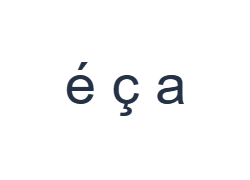
Сначала используйте обычный слой и нажмите é на позиции 2. Затем используйте обычный слой и нажмите ç на позиции 9. Наконец, используйте обычный слой и нажмите a на позиции Q. Вставьте один пробел между примерами. Готовая практическая строка: é ç a. Эти раздельные символы — упражнение, а не слово или перевод.
Для каждого примера включайте только указанную комбинацию модификаторов и проверяйте, соответствует ли крупная метка клавиши нужному символу. Экранные Shift и Alt Gr остаются активными, пока вы их не выключите. Вернитесь к обычному слою после последнего примера; не оставляйте выбранным лишний модификатор.
Проверьте символы перед форматированием
Сравните редактор с é ç a. Если один элемент отличается, выберите его и снова нажмите нужную клавишу. Функции «Отменить» и «Повторить» могут восстановить правки текста во время текущей сессии. Оставляйте один пробел между примерами, чтобы каждый символ было легко проверить.
Последний элемент должен быть «a», даже если физическая подсказка говорит Q. Если вы видите цифру вместо буквы с акцентом, выключите Shift перед заменой. Позже Shift с 2 даст 2, а не É; для отсутствующего заглавного акцента нужен другой метод ввода.
Установите стиль и скачайте строку для практики
Откройте «Стиль текста» с помощью кнопки шрифта над редактором. Явно выберите Arial, установите размер 28 пкс, выберите автоматический цвет и отключите жирный, курсив, подчеркивание и зачеркивание. Установите направление «Слева направо». Эти настройки применяются ко всему редактору, даже если выделен небольшой фрагмент.
Выберите «Сохранить изображение», чтобы загрузить PNG, затем откройте его и сравните текст с редактором. Изображение центрирует текст на белом фоне. Внешний вид шрифта зависит от шрифтов, доступных на вашем устройстве; отсутствующий глиф может быть заменен резервным. Для текста, который вы сможете редактировать позже, «Сохранить Word» (.docx) создает редактируемый документ. Оба варианта загрузки включают весь редактор.
i2type-french.pngi2type-french.docx
Советы для этой раскладки
Не все заглавные буквы с акцентами сопоставлены
Вставьте É или другой отсутствующий символ, либо используйте родной ввод. Клавиатура не реализует композицию через мертвые клавиши.
Переключите цифры и символы
Shift с 2 вставляет 2, а не заглавную É. Акценты в верхнем ряду и заглавные буквы в буквенном ряду следуют разным правилам сопоставления. Alt Gr с 0 вставляет @, а с E — €. Клавиши ^ и ¨ вставляют буквальные символы, не объединяясь с другой буквой.
Частые вопросы
Почему нажатие Q дает a?
Выбрана раскладка AZERTY. Физическая Q соответствует a, W — z, а A — q. Используйте видимые символы или изучите эти позиции, а не воспринимайте буквы на английских клавишах как метки вывода.
Могу ли я превратить é в É с помощью Shift на той же клавише?
Не на этой сохраненной карте: Shift с 2 дает цифру 2. Вставьте É или используйте системный ввод, когда это необходимо. Буквальные клавиши ^ и ¨ также не создают заглавную букву с акцентом при последующем нажатии.
Сохранит ли «Копировать» стиль, показанный на моем изображении?
«Копировать» отправляет содержимое редактора как обычный текст, поэтому принимающее приложение само определяет его внешний вид. Используйте PNG для фиксированного визуального результата или Word для редактируемого текста с выбранным шрифтом, размером, цветом и направлением.
Попробуйте свой текст на французском
Повторите пример, затем замените его нужным вам текстом. Проверьте незнакомые символы перед копированием или загрузкой готовой версии.