სცადეთ ეს კლავიატურა: ფრანგული კლავიატურა
დაიწყეთ ნაჩვენები ფრანგული განლაგებით
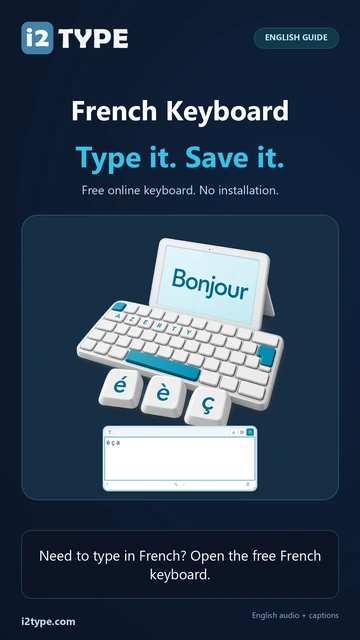
იპოვეთ é ფიზიკურ 2 პოზიციაზე და ç 9 პოზიციაზე, Shift-ის გამორთვით. a მაგალითი მოდის ფიზიკური Q-დან და არა A-დან, რადგან ეს დაფა იყენებს AZERTY ასოების პოზიციებს. შეამოწმეთ დიდი სიმბოლოების ეტიკეტები, სანამ დაეყრდნობით ინგლისურ მოწყობილობაზე დაბეჭდილ ასოებს ან ციფრებს.
გახსენით ფრანგული კლავიატურა და შეინახეთ ნებისმიერი არსებული მონახაზი, რომლის შენარჩუნებაც გსურთ. გაასუფთავეთ რედაქტორი ამ სავარჯიშოსთვის, შემდეგ გამორთეთ Caps, Shift და Alt Gr. ეკრანზე არსებულ სიმბოლოებზე დაწკაპუნება თავიდან აგაცილებთ თქვენი ფიზიკური კლავიატურის დაბეჭდილ ეტიკეტებზე დაყრდნობას.
შეიყვანეთ é ç a თითო მაგალითი
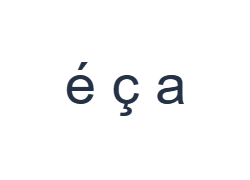
პირველ რიგში, გამოიყენეთ ჩვეულებრივი ფენა და დააწკაპუნეთ é 2 პოზიციაზე. შემდეგ, გამოიყენეთ ჩვეულებრივი ფენა და დააწკაპუნეთ ç 9 პოზიციაზე. ბოლოს, გამოიყენეთ ჩვეულებრივი ფენა და დააწკაპუნეთ a-ზე Q პოზიციაზე. ჩასვით ერთი ინტერვალი მაგალითებს შორის. დასრულებული სავარჯიშო სტრიქონია é ç a. ეს განცალკევებული სიმბოლოები არის სავარჯიშო და არა სიტყვა ან თარგმანი.
თითოეული მაგალითისთვის ჩართეთ მხოლოდ მითითებული მოდიფიკატორების კომბინაცია და შეამოწმეთ, რომ დიდი კლავიშის ეტიკეტი ემთხვევა სასურველ სიმბოლოს. ეკრანზე Shift და Alt Gr რჩება აქტიური, სანამ არ გამორთავთ მათ. ბოლო მაგალითის შემდეგ დაბრუნდით ნორმალურ ფენაზე; არ დატოვოთ არჩეული დამატებითი მოდიფიკატორი.
გადახედეთ სიმბოლოებს ფორმატირებამდე
შეადარეთ რედაქტორი é ç a-ს. თუ ერთი ელემენტი განსხვავდება, აირჩიეთ ის და კვლავ დააწკაპუნეთ მის სწორ კლავიშზე. Undo და Redo ფუნქციებით შეგიძლიათ აღადგინოთ ტექსტის ცვლილებები ამ სესიის განმავლობაში. შეინარჩუნეთ ერთი ინტერვალი მაგალითებს შორის, რათა თითოეული სიმბოლო ადვილად შესამოწმებელი იყოს.
ბოლო ელემენტი უნდა იყოს a, მიუხედავად იმისა, რომ ფიზიკური მინიშნება ამბობს Q. თუ ხედავთ ციფრს აქცენტირებული ასოს ნაცვლად, გამორთეთ Shift მის შეცვლამდე. მოგვიანებით, Shift 2-თან ერთად უზრუნველყოფს 2-ს É-ის ნაცვლად; არარსებული დიდი აქცენტირებული ასო საჭიროებს სხვა შეყვანის მეთოდს.
დააყენეთ მკაფიო სტილი და ჩამოტვირთეთ სავარჯიშო სტრიქონი
გახსენით ტექსტის სტილი რედაქტორის ზემოთ არსებული შრიფტის ღილაკის გამოყენებით. აირჩიეთ Arial, დააყენეთ ზომა 28 პიქსელზე, აირჩიეთ ავტომატური ფერი და გამორთეთ მსხვილი, დახრილი, ხაზგასმული და გადახაზული სტილები. დააყენეთ მიმართულება მარცხნიდან მარჯვნივ. ეს პარამეტრები ვრცელდება მთლიან რედაქტორზე, მაშინაც კი, როდესაც მცირე მონაკვეთია არჩეული.
აირჩიეთ სურათის შენახვა PNG-ის ჩამოსატვირთად, შემდეგ გახსენით ის და შეადარეთ მისი ტექსტი რედაქტორს. სურათი აცენტრებს ტექსტს თეთრ ფონზე. შრიფტის გამოჩენა დამოკიდებულია თქვენს მოწყობილობაზე არსებულ შრიფტებზე; დაკარგული გლიფის შემთხვევაში შეიძლება გამოყენებულ იქნას ალტერნატივა. ტექსტისთვის, რომლის რედაქტირებაც მოგვიანებით გსურთ, Save Word (.docx) ქმნის რედაქტირებად დოკუმენტს. ორივე ჩამოტვირთვა მოიცავს მთლიან რედაქტორს.
i2type-french.pngi2type-french.docx
რჩევები ამ განლაგებისთვის
ყველა აქცენტირებული დიდი ასო არ არის ასახული
ჩასვით É ან სხვა არარსებული სიმბოლო, ან გამოიყენეთ მშობლიური შეყვანის მეთოდი. კლავიატურა არ ახორციელებს მკვდარი კლავიშების (dead-key) კომბინაციებს.
გადართეთ ციფრებსა და სიმბოლოებს შორის
Shift 2-თან ერთად ჩასვამს 2-ს დიდი É-ის ნაცვლად. ზედა სტრიქონის აქცენტები და ასოების სტრიქონის დიდი ასოები მიჰყვება სხვადასხვა რუკას. Alt Gr 0-თან ერთად ჩასვამს @-ს, ხოლო E-სთან ერთად ჩასვამს €-ს. ^ და ¨ კლავიშები ჩასვამს პირდაპირ სიმბოლოებს, სხვა ასოსთან შერწყმის გარეშე.
ხშირად დასმული კითხვები
რატომ იწვევს Q-ს დაჭერა a-ს?
არჩეული განლაგება არის AZERTY. ფიზიკური Q რუკაზე შეესაბამება a-ს, W შეესაბამება z-ს, ხოლო A შეესაბამება q-ს. გამოიყენეთ ხილული სიმბოლოები ან ისწავლეთ ეს პოზიციები, ნაცვლად იმისა, რომ ინგლისური კლავიშების ასოები განიხილოთ როგორც გამომავალი ეტიკეტები.
შემიძლია თუ არა é გადავაქციო É-ად Shift-ით იმავე კლავიშზე?
არა ამ შენახულ რუკაზე: Shift 2-თან ერთად იძლევა ციფრ 2-ს. ჩასვით É ან გამოიყენეთ მშობლიური შეყვანა საჭიროებისამებრ. პირდაპირი ^ და ¨ კლავიშები ასევე არ ქმნიან აქცენტირებულ დიდ ასოს შემდგომ ასოსთან ერთად.
შეინარჩუნებს თუ არა Copy სტილს, რომელიც ჩემს სურათშია ნაჩვენები?
Copy აგზავნის მთლიან რედაქტორს როგორც უბრალო ტექსტს, ამიტომ მიმღები აპლიკაცია უზრუნველყოფს მის გარეგნობას. გამოიყენეთ PNG ფიქსირებული ვიზუალური შედეგისთვის ან Word რედაქტირებადი ტექსტისთვის არჩეული შრიფტით, ზომით, ფერით და მიმართულებით.
სცადეთ თქვენი საკუთარი ფრანგული ტექსტი
გაიმეორეთ მაგალითი, შემდეგ შეცვალეთ ის ტექსტით, რომელიც გჭირდებათ. გადახედეთ ნებისმიერ უცნობ სიმბოლოს დასრულებული ვერსიის კოპირებამდე ან ჩამოტვირთვამდე.