Wypróbuj tę klawiaturę: Klawiatura francuska
Zacznij od wyświetlonego układu francuskiego
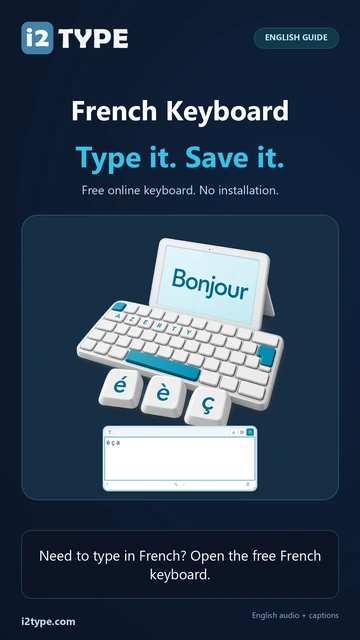
Znajdź é na fizycznym 2 i ç na 9, przy wyłączonym Shift. Przykład a pochodzi z fizycznego Q, nie A, ponieważ ta klawiatura używa pozycji liter AZERTY. Sprawdź duże etykiety znaków przed poleganiem na literach lub cyfrach wydrukowanych na urządzeniu angielskim.
Otwórz francuską klawiaturę i zapisz każdy szkic, który chcesz zachować. Wyczyść edytor do tego ćwiczenia, a następnie wyłącz Caps, Shift i Alt Gr. Klikanie znaków na ekranie pozwala uniknąć polegania na nadrukach na fizycznej klawiaturze.
Wprowadź é ç a po jednym przykładzie na raz
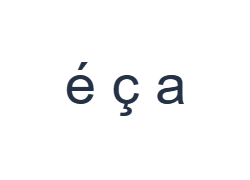
Najpierw użyj zwykłej warstwy i kliknij é w pozycji 2. Następnie użyj zwykłej warstwy i kliknij ç w pozycji 9. Na koniec użyj zwykłej warstwy i kliknij a w pozycji Q. Wstaw jedną spację między przykładami. Gotowy wiersz ćwiczeniowy to é ç a. Te oddzielone znaki to ćwiczenie, a nie słowo czy tłumaczenie.
Dla każdego przykładu włącz tylko wskazaną kombinację modyfikatorów i sprawdź, czy duża etykieta klawisza odpowiada zamierzonemu znakowi. Ekranowe klawisze Shift i Alt Gr pozostają aktywne do momentu ich wyłączenia. Po ostatnim przykładzie wróć do normalnej warstwy; nie pozostawiaj włączonego dodatkowego modyfikatora.
Przejrzyj znaki przed formatowaniem
Porównaj edytor z é ç a. Jeśli któryś element się różni, zaznacz go i kliknij ponownie właściwy klawisz. Funkcje Cofnij i Ponów pozwalają odzyskać edytowany tekst podczas bieżącej sesji. Zachowaj jedną spację między przykładami, aby każdy znak był łatwy do sprawdzenia.
Ostatnim elementem powinno być a, mimo że fizyczna wskazówka mówi Q. Jeśli widzisz cyfrę zamiast litery z akcentem, wyłącz Shift przed jej zastąpieniem. Później Shift z 2 dostarcza 2 zamiast É; brakujący wielki akcent wymaga innej metody wprowadzania.
Ustaw przejrzysty styl i pobierz wiersz ćwiczeniowy
Otwórz styl tekstu za pomocą przycisku czcionki nad edytorem. Wybierz jawnie Arial, ustaw rozmiar na 28 px, wybierz kolor automatyczny i wyłącz pogrubienie, kursywę, podkreślenie oraz przekreślenie. Ustaw kierunek na od lewej do prawej. Te ustawienia dotyczą całego edytora, nawet jeśli zaznaczony jest mniejszy fragment.
Wybierz Zapisz obraz, aby pobrać PNG, a następnie otwórz go i porównaj tekst z edytorem. Obraz centruje tekst na białym tle. Wygląd czcionki zależy od czcionek dostępnych na Twoim urządzeniu; brakujący glif może zostać zastąpiony czcionką zastępczą. W przypadku tekstu, który chcesz później poprawić, Zapisz Word (.docx) tworzy zamiast tego edytowalny dokument. Oba pliki do pobrania zawierają cały edytor.
i2type-french.pngi2type-french.docx
Wskazówki dla tego układu
Nie każda akcentowana wielka litera jest zmapowana
Wklej É lub inny brakujący znak albo użyj natywnego wprowadzania. Klawiatura nie implementuje kompozycji martwych klawiszy.
Przełączaj cyfry i symbole
Shift z 2 wstawia 2 zamiast wielkiej litery É. Akcenty w górnym wierszu i wielkie litery w wierszu liter mają różne mapowania. Alt Gr z 0 wstawia @, a z E wstawia €. Klawisze ^ i ¨ wstawiają dosłowne symbole, bez łączenia się z inną literą.
Częste pytania
Dlaczego naciśnięcie Q daje a?
Wybrany układ to AZERTY. Fizyczne Q mapuje się na a, W na z, a A na q. Użyj widocznych znaków lub naucz się tych pozycji, zamiast traktować angielskie litery na klawiszach jako etykiety wyjściowe.
Czy mogę zmienić é na É za pomocą Shift na tym samym klawiszu?
Nie na tej zachowanej mapie: Shift z 2 daje cyfrę 2. Wklej É lub użyj natywnego wprowadzania, gdy jest to potrzebne. Dosłowne klawisze ^ i ¨ również nie tworzą wielkiej litery z akcentem z późniejszą literą.
Czy Kopiuj zachowa styl widoczny na moim obrazie?
Kopiuj wysyła cały edytor jako zwykły tekst, więc aplikacja odbiorcza dostarcza jego wygląd. Użyj PNG dla uzyskania stałego efektu wizualnego lub Word dla edytowalnego tekstu z wybraną czcionką, rozmiarem, kolorem i kierunkiem.
Wypróbuj własny tekst po francusku
Powtórz przykład, a następnie zastąp go tekstem, którego potrzebujesz. Przejrzyj wszelkie nieznane znaki przed skopiowaniem lub pobraniem gotowej wersji.