Спробувати цю клавіатуру: Французька клавіатура
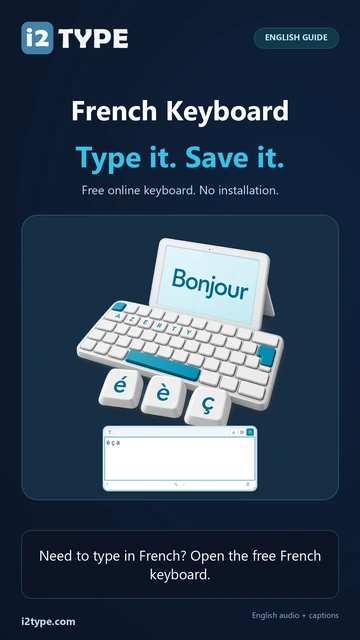
Почніть із відображеної французької розкладки
Знайдіть é на фізичній клавіші 2 та ç на 9 при вимкненому Shift. Приклад a походить від фізичної клавіші Q, а не A, оскільки ця клавіатура використовує позиції літер AZERTY. Перевірте великі позначки символів, перш ніж покладатися на літери чи цифри, надруковані на англійському пристрої.
Відкрийте французьку клавіатуру та збережіть будь-яку існуючу чернетку, яку хочете залишити. Очистіть редактор для цієї вправи, потім вимкніть Caps, Shift та Alt Gr. Натискання на екранні символи дозволяє не покладатися на друковані позначки вашої фізичної клавіатури.
Введіть é ç a по одному прикладу за раз
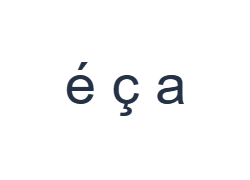
Спочатку використовуйте звичайний шар і натисніть é на позиції 2. Потім використовуйте звичайний шар і натисніть ç на позиції 9. Нарешті, використовуйте звичайний шар і натисніть a на позиції Q. Вставте один пробіл між прикладами. Готовий практичний рядок: é ç a. Ці розділені символи є вправою, а не словом чи перекладом.
Для кожного прикладу вмикайте лише вказану комбінацію модифікаторів і перевіряйте, чи відповідає велика позначка клавіші потрібному символу. Екранні Shift та Alt Gr залишаються активними, доки ви їх не вимкнете. Поверніться до звичайного шару після останнього прикладу; не залишайте вибраним додатковий модифікатор.
Перегляньте символи перед форматуванням
Порівняйте редактор із é ç a. Якщо один елемент відрізняється, виберіть його та натисніть правильну клавішу знову. Функції Undo та Redo дозволяють скасовувати та повертати редагування тексту під час цієї сесії. Залишайте один пробіл між прикладами, щоб кожен символ було легко перевірити.
Останнім елементом має бути a, навіть якщо фізична підказка вказує на Q. Якщо ви бачите цифру замість літери з наголосом, вимкніть Shift перед її заміною. Пізніше Shift із 2 надасть 2, а не É; для великої літери з наголосом потрібен інший метод введення.
Встановіть чіткий стиль і завантажте рядок для практики
Відкрийте Text style за допомогою кнопки шрифту над редактором. Явно виберіть Arial, встановіть розмір 28 пкс, виберіть Automatic color і вимкніть жирний, курсив, підкреслення та закреслення. Встановіть напрямок зліва направо. Ці налаштування застосовуються до всього редактора, навіть якщо вибрано менший фрагмент.
Виберіть Save image, щоб завантажити PNG, потім відкрийте його і порівняйте текст із редактором. Зображення центрує текст на білому фоні. Вигляд шрифту залежить від шрифтів, доступних на вашому пристрої; відсутній гліф може бути замінений резервним. Для тексту, який ви зможете редагувати пізніше, Save Word (.docx) створює документ, який можна редагувати. Обидва завантаження включають весь редактор.
i2type-french.pngi2type-french.docx
Поради для цієї розкладки
Не кожна велика літера з наголосом відображена
Вставте É або інший відсутній символ, або використовуйте рідне введення. Клавіатура не реалізує композицію через «мертві» клавіші.
Перемикайте цифри та символи
Shift із 2 вставляє 2, а не велику É. Наголоси у верхньому рядку та великі літери в літерному рядку мають різні відображення. Alt Gr із 0 вставляє @, а з E вставляє €. Клавіші ^ та ¨ вставляють буквальні символи, не поєднуючись з іншою літерою.
Поширені запитання
Чому натискання Q створює a?
Вибрана розкладка — AZERTY. Фізична клавіша Q відображається на a, W — на z, а A — на q. Використовуйте видимі символи або вивчіть ці позиції, замість того, щоб сприймати літери на англійських клавішах як вихідні позначки.
Чи можу я перетворити é на É за допомогою Shift на тій самій клавіші?
Не на цій збереженій карті: Shift із 2 створює цифру 2. Вставте É або використовуйте рідний метод введення, коли це необхідно. Буквальні клавіші ^ та ¨ також не створюють велику літеру з наголосом разом із наступною літерою.
Чи збереже Copy стиль, показаний на моєму зображенні?
Copy надсилає весь редактор як звичайний текст, тому програма, що отримує його, забезпечує його вигляд. Використовуйте PNG для фіксованого візуального результату або Word для редагованого тексту з вибраним шрифтом, розміром, кольором та напрямком.
Спробуйте власний французький текст
Повторіть приклад, потім замініть його на потрібний вам текст. Перегляньте будь-які незнайомі символи перед копіюванням або завантаженням готової версії.