

Prøv dette tastaturet: Quechua-tastatur
Forbered en separat øvelseslinje
Åpne Quechua-tastaturet. Hvis et nettleserutkast allerede finnes, lagre det før du bruker papirkurv-knappen for å starte denne øvelsen. Plasser markøren i hovededitoren og sørg for at Shift, Caps og Alt Gr er slått av. Dette gir eksemplet et forutsigbart utgangspunkt.
Finn fysisk Y og minus-posisjonen. De setter inn henholdsvis z og en apostrof. Det tredje eksemplet på utdata, é, er på Shift med semikolon. Start med å sammenligne disse kartleggingene med de faktiske tegnene kildeteksten din trenger.
Fullfør øvelsen med tre tegn
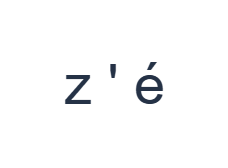
Bruk disse posisjonene i rekkefølge: Y for z; deretter - for '; deretter Shift + ; for é. Legg til ett mellomrom mellom hver utdata. Når du bruker skjermbaserte modifikatorer, slå dem av før du bytter til et annet lag. Den resulterende editorteksten er z ' é. Dette er en tegnøvelse, ikke et ord eller en oversettelse.
Hold mellomrom rundt apostrofen i denne testen slik at den forblir et tydelig separat element. I meningsfull tekst, bruk tegnsetting i henhold til den tiltenkte stavemåten. Eksemplet demonstrerer ganske enkelt det kartlagte tegnet, og anbefaler ikke å legge til en apostrof i et ord.
Kontroller resultatet før du bruker det på nytt
Sjekk at den første utdataen er z, ikke y. Hvis vanene dine med fysiske taster forårsaker en feil, erstatt tegnet ved å bruke den store synlige etiketten som guide. Siden translittererer, oversetter eller identifiserer ikke det tiltenkte ordet fra omkringliggende tekst.
Før et større prosjekt, sammenlign de tilgjengelige bokstavene og tegnsettingen med konvensjonen som brukes av kilden eller publikummet ditt. Dette beholdte oppsettet inkluderer ulike aksenttegn, men deres tilstedeværelse betyr ikke at de hører hjemme i din spesifikke tekst. Lim inn nødvendige tegn som mangler i kartet.
Lagre øvelsen som et PNG-bilde
Åpne Tekststil fra font-ikonet. Bruk Arial i 28 px, Automatisk farge og retning fra venstre mot høyre. Slå av fet, kursiv, understreking og gjennomstreking. Disse innstillingene gjelder for hele editoren. En font endrer utseende, ikke de lagrede tegnene; enheten din kan bruke en reservefont for tegn som ikke støttes. Velg Ferdig for å lukke stildialogen.
Velg Lagre bilde for å lagre hele øvelsen som en PNG, med sentrerte linjer og mørk tekst på hvit bakgrunn. Åpne filen og sammenlign den med prøven. For et redigerbart alternativ, velg Lagre Word (.docx) for å opprette en ekte .docx, eller bruk Kopier tekst for ren tekst. Disse handlingene bruker all teksten i editoren, selv når bare en del er valgt.
i2type-quechua.pngi2type-quechua.docx
Tips for dette oppsettet
Bruk en gjennomgått kilde
For studiemateriell eller et navn, følg den valgte kilden konsekvent. En etikett i en tastaturkatalog er ikke en ortografisk autoritet.
Behandle eksemplet som en kartsjekk
De tre utdataene ble valgt for å avsløre uvanlige posisjoner. De er ikke et vokabular-eksempel, en oversettelse eller en foreslått stavemåte.
Vanlige spørsmål
Hvorfor setter fysisk Y inn z?
Den beholdte layouten bytter om på Y og Z. De større etikettene på skjermen viser de faktiske tegnutdataene.
Verifiserer denne siden Quechua-stavemåte?
Nei. Den setter inn sine tilgjengelige latinske tegn. Sjekk nødvendig skrivekonvensjon og stavemåte med en passende kilde.
Hva om tegnet jeg trenger ikke er tilgjengelig?
Lim inn det nøyaktige tegnet eller fullstendig gjennomgått tekst fra en annen passende inndatakilde, og bruk deretter editorens kopierings- og eksportfunksjoner.
Prøv Quechua-øvelsen
Sjekk oppsettet og det nødvendige tegnsettet først, og skriv deretter tekst som følger din valgte gjennomgåtte kilde.


