

Próbálja ki ezt a billentyűzetet: Kecsua billentyűzet
Készítsen elő egy külön gyakorlósort
Nyissa meg a kecsua billentyűzetet. Ha már van böngészőbeli piszkozat, mentse el, mielőtt a kuka gombbal elkezdené ezt a gyakorlatot. Helyezze a kurzort a fő szerkesztőbe, és győződjön meg róla, hogy a Shift, a Caps és a Alt Gr ki van kapcsolva. Ez kiszámítható kiindulópontot ad a mintához.
Keresse meg a fizikai Y-t és a mínusz pozíciót. Ezek z-t, illetve aposztrófot szúrnak be. A harmadik mintakimenet, a é, a Shift és a pontosvessző kombinációján található. Kezdje azzal, hogy összehasonlítja ezeket a leképezéseket a forrásszövegéhez szükséges tényleges karakterekkel.
Írja be a háromkarakteres gyakorlatot
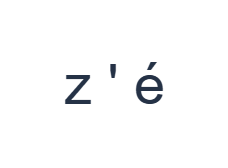
Használja ezeket a pozíciókat sorrendben: Y a z-hez; majd - a '-hez; majd Shift + ; a é-hoz. Helyezzen egy szóközt minden kimenet közé. Amikor képernyőn megjelenő módosítókat használ, kapcsolja ki őket, mielőtt másik rétegre váltana. Az eredményül kapott szerkesztői szöveg z ' é. Ez egy karaktergyakorlat, nem szó vagy fordítás.
Tartson szóközöket az aposztróf körül ebben a tesztben, hogy az egyértelműen különálló elem maradjon. Értelmes szövegben az írásjeleket a kívánt helyesírásnak megfelelően használja. A példa egyszerűen a leképezett karaktert mutatja be, és nem javasolja aposztróf hozzáadását egy szóhoz.
Ellenőrizze az eredményt az újrafelhasználás előtt
Ellenőrizze, hogy az első kimenet z, nem pedig y. Ha a fizikai billentyűkkel kapcsolatos szokásai hibát okoznak, cserélje ki a karaktert a nagy, látható címke útmutatása alapján. Az oldal nem ír át, nem fordít, és nem azonosítja a kívánt szót a környező szövegből.
Egy nagyobb projekt előtt hasonlítsa össze a rendelkezésre álló betűket és írásjeleket a forrása vagy közönsége által használt konvencióval. Ez a megtartott elrendezés különféle ékezetes betűket tartalmaz, de jelenlétük nem jelenti azt, hogy azok az Ön konkrét szövegébe tartoznak. Illessze be a szükséges karaktereket, amelyek a leképezésből hiányoznak.
Mentse a gyakorlatot PNG képként
Nyissa meg a Szövegstílust a betűtípus ikonból. Használja a Arial betűtípust 28 px méretben, Automatikus színnel és Balról jobbra iránnyal. Kapcsolja ki a félkövér, dőlt, aláhúzott és áthúzott formázást. Ezek a beállítások az egész szerkesztőre vonatkoznak. A betűtípus a megjelenést változtatja meg, nem a tárolt karaktereket; eszköze tartalék betűtípust használhat a nem támogatott alakzatokhoz. Válassza a Kész (Done) lehetőséget a stílus párbeszédpanel bezárásához.
Válassza a Kép mentése lehetőséget a teljes gyakorlat PNG formátumban történő mentéséhez, középre igazított sorokkal és sötét szöveggel fehér háttéren. Nyissa meg a fájlt, és hasonlítsa össze a mintával. Szerkeszthető alternatívaként válassza a Word mentése (.docx) lehetőséget egy valódi .docx létrehozásához, vagy használja a Szöveg másolása (Copy text) funkciót az egyszerű szöveghez. Ezek a műveletek az összes szerkesztői szöveget használják, még akkor is, ha csak egy rész van kijelölve.
i2type-quechua.pngi2type-quechua.docx
Tippek ehhez a kiosztáshoz
Használjon áttekintett forrást
Tanulmányi anyaghoz vagy névhez következetesen kövesse a választott forrást. A billentyűzetkatalógus címkéje nem helyesírási tekintély.
Kezelje a mintát térképellenőrzésként
A három kimenetet azért választottuk, hogy felfedjük a szokatlan pozíciókat. Ezek nem szókincspéldák, fordítások vagy javasolt helyesírások.
Gyakori kérdések
Miért szúr be a fizikai Y z-t?
A megtartott elrendezés felcseréli az Y-t és a Z-t. A nagyobb képernyőn megjelenő címkék mutatják a tényleges karakterkimeneteket.
Ez az oldal ellenőrzi a kecsua helyesírást?
Nem. A rendelkezésre álló latin karaktereit szúrja be. Ellenőrizze a szükséges írási konvenciót és helyesírást egy megfelelő forrással.
Mi van, ha a szükséges karakter nem érhető el?
Illessze be a pontos karaktert vagy a teljes áttekintett szöveget egy másik megfelelő beviteli forrásból, majd használja a szerkesztő másolási és exportálási funkcióit.
Próbálja ki a kecsua gyakorlatot
Először ellenőrizze az elrendezést és a szükséges karakterkészletet, majd gépeljen olyan szöveget, amely követi a választott áttekintett forrást.


