

Vyzkoušet tuto klávesnici: Kečuánská klávesnice
Připravte samostatný cvičný řádek
Otevřete kečuánskou klávesnici. Pokud je již v prohlížeči rozpracovaný text, uložte jej před použitím tlačítka koše pro zahájení tohoto cvičení. Umístěte kurzor do hlavního editoru a ujistěte se, že Shift, Caps a Alt Gr jsou vypnuté. To poskytne ukázce předvídatelný výchozí bod.
Najděte fyzickou klávesu Y a pozici minus. Vkládají z a apostrof. Třetí ukázkový výstup, é, je na Shift se středníkem. Začněte porovnáním těchto mapování se skutečnými znaky, které váš zdrojový text vyžaduje.
Zadejte tříznakový nácvik
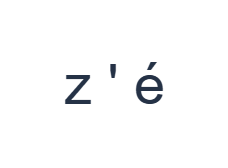
Použijte tyto pozice v pořadí: Y pro z; poté - pro '; poté Shift + ; pro é. Mezi každý výstup přidejte jednu mezeru. Při používání modifikátorů na obrazovce je před přechodem na jinou vrstvu vypněte. Výsledný text v editoru je z ' é. Jde o cvičení na znaky, nikoliv o slovo nebo překlad.
V tomto testu ponechte kolem apostrofu mezery, aby zůstal jasně oddělenou položkou. Ve smysluplném textu používejte interpunkci podle zamýšleného pravopisu. Ukázka pouze demonstruje mapovaný znak a nedoporučuje přidávat apostrof ke slovu.
Před opětovným použitím výsledek zkontrolujte
Zkontrolujte, zda je prvním výstupem z, nikoliv y. Pokud vaše návyky z fyzické klávesnice způsobí chybu, nahraďte znak pomocí velkého viditelného popisku jako vodítka. Stránka nepřepisuje, nepřekládá ani neidentifikuje zamýšlené slovo z okolního textu.
Před větším projektem porovnejte dostupné znaky a interpunkci s konvencí používanou vaším zdrojem nebo publikem. Toto zachované uspořádání obsahuje různé znaky s diakritikou, ale jejich přítomnost neznamená, že patří do vašeho konkrétního textu. Vložte požadované znaky, které v mapě chybí.
Uložit nácvik jako obrázek PNG
Otevřete Styl textu z ikony písma. Použijte Arial o velikosti 28 px, Automatickou barvu a směr Zleva doprava. Vypněte tučné, kurzívu, podtržení a přeškrtnutí. Tato nastavení se vztahují na celý editor. Písmo mění vzhled, nikoliv uložené znaky; vaše zařízení může pro nepodporované tvary použít náhradní písmo. Zvolte Hotovo pro zavření dialogu stylu.
Zvolte Uložit obrázek pro uložení kompletního nácviku jako PNG, se středovými řádky a tmavým textem na bílém pozadí. Otevřete soubor a porovnejte jej s ukázkou. Pro upravitelnou alternativu zvolte Uložit Word (.docx) pro vytvoření skutečného .docx, nebo použijte Kopírovat text pro prostý text. Tyto akce použijí veškerý text editoru, i když je vybrána pouze jeho část.
i2type-quechua.pngi2type-quechua.docx
Tipy pro toto rozložení
Použijte revidovaný zdroj
Pro studijní materiály nebo jména postupujte podle zvoleného zdroje konzistentně. Popisek v katalogu klávesnic není pravopisnou autoritou.
Považujte ukázku za kontrolu mapování
Tři výstupy byly zvoleny tak, aby odhalily neobvyklé pozice. Nejsou příkladem slovní zásoby, překladem ani doporučeným pravopisem.
Časté dotazy
Proč fyzické Y vkládá z?
Zachované rozložení prohazuje Y a Z. Větší popisky na obrazovce ukazují skutečné výstupy znaků.
Ověřuje tato stránka kečuánský pravopis?
Ne. Vkládá své dostupné latinské znaky. Požadovanou pravopisnou konvenci a pravopis si ověřte u příslušného zdroje.
Co když znak, který potřebuji, není k dispozici?
Vložte přesný znak nebo kompletní revidovaný text z jiného vhodného vstupního zdroje a poté použijte funkce editoru pro kopírování a export.
Vyzkoušejte kečuánské cvičení
Nejprve zkontrolujte uspořádání a požadovanou sadu znaků, poté pište text, který následuje váš zvolený revidovaný zdroj.


