

Kokeile tätä näppäimistöä: Ketšulainen näppäimistö
Valmistele erillinen harjoitusrivi
Avaa ketšuan näppäimistö. Jos selaimessa on jo luonnos, tallenna se ennen kuin käytät roskakoripainiketta harjoituksen aloittamiseen. Aseta kohdistin pääeditoriin ja varmista, että Shift, Caps ja Alt Gr ovat pois päältä. Tämä antaa näytteelle ennakoitavan lähtöpisteen.
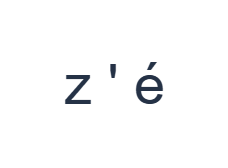
Etsi fyysinen Y ja miinusmerkki. Ne lisäävät z-kirjaimen ja heittomerkin. Kolmas näytetuloste, é, on Shift-näppäimellä ja puolipisteellä. Aloita vertaamalla näitä kartoituksia todellisiin merkkeihin, joita lähdetekstisi tarvitsee.
Syötä kolmen merkin harjoitus
Käytä näitä paikkoja järjestyksessä: Y kohdalle z; sitten - kohdalle '; sitten Shift + ; kohdalle é. Lisää yksi välilyönti jokaisen tulosteen väliin. Kun käytät näytön muokkausnäppäimiä, kytke ne pois päältä ennen kuin siirryt toiselle tasolle. Tuloksena oleva editoriteksti on z ' é. Tämä on merkkiharjoitus, ei sana tai käännös.
Pidä välilyönnit heittomerkin ympärillä tässä testissä, jotta se pysyy selvästi erillisenä kohteena. Käytä merkityksellisessä tekstissä välimerkkejä tarkoitetun oikeinkirjoituksen mukaisesti. Esimerkki vain havainnollistaa kartoitettua merkkiä, eikä suosittele heittomerkin lisäämistä sanaan.
Tarkista tulos ennen sen uudelleenkäyttöä
Tarkista, että ensimmäinen tuloste on z, ei y. Jos fyysiset näppäintottumuksesi aiheuttavat virheen, korvaa merkki käyttämällä suurta näkyvää etikettiä oppaana. Sivu ei translitteroi, käännä tai tunnista tarkoitettua sanaa ympäröivästä tekstistä.
Ennen laajempaa projektia vertaa käytettävissä olevia kirjaimia ja välimerkkejä lähdemateriaalisi tai yleisösi käyttämään käytäntöön. Tämä säilytetty järjestely sisältää erilaisia aksenttimerkkejä, mutta niiden läsnäolo ei tarkoita, että ne kuuluvat juuri sinun tekstiisi. Liitä tarvittavat merkit, joita kartta ei sisällä.
Tallenna harjoitus PNG-kuvana
Avaa Tekstityyli fonttikuvakkeesta. Käytä Arial-fonttia 28 px koossa, automaattista väriä ja vasemmalta oikealle -suuntaa. Kytke lihavointi, kursivointi, alleviivaus ja yliviivaus pois päältä. Nämä asetukset koskevat koko editoria. Fontti muuttaa ulkoasua, ei tallennettuja merkkejä; laitteesi saattaa käyttää varafonttia tukemattomille muodoille. Valitse Valmis sulkeaksesi tyylivalintaikkunan.
Valitse Tallenna kuva tallentaaksesi koko harjoituksen PNG-muodossa, keskitetyillä riveillä ja tummalla tekstillä valkoisella taustalla. Avaa tiedosto ja vertaa sitä näytteeseen. Jos haluat muokattavan vaihtoehdon, valitse Tallenna Word (.docx) luodaksesi varsinaisen .docx-tiedoston, tai käytä Kopioi teksti -toimintoa tavalliselle tekstille. Nämä toiminnot käyttävät koko editorin tekstiä, vaikka vain osa olisi valittuna.
i2type-quechua.pngi2type-quechua.docx
Vinkkejä tälle asettelulle
Käytä tarkistettua lähdettä
Noudata valittua lähdettä johdonmukaisesti opiskelumateriaalia tai nimeä varten. Näppäimistöluettelon etiketti ei ole oikeinkirjoituksen auktoriteetti.
Käsittele näytettä karttatarkistuksena
Kolme tulostetta valittiin paljastamaan epätavalliset paikat. Ne eivät ole sanastoesimerkki, käännös tai ehdotettu oikeinkirjoitus.
Usein kysyttyä
Miksi fyysinen Y lisää z-kirjaimen?
Säilytetty asettelu vaihtaa Y- ja Z-paikat. Suuremmat näytön etiketit näyttävät todelliset merkkitulosteet.
Vahvistaako tämä sivu ketšuan oikeinkirjoituksen?
Ei. Se lisää käytettävissä olevat latinalaiset merkit. Tarkista vaadittu kirjoituskäytäntö ja oikeinkirjoitus asianmukaisesta lähteestä.
Mitä jos tarvitsemani merkki ei ole käytettävissä?
Liitä tarkka merkki tai valmis tarkistettu teksti toisesta sopivasta syöttölähteestä ja käytä sitten editorin kopiointi- ja vientitoimintoja.
Kokeile ketšuan harjoitusta
Tarkista järjestely ja vaadittu merkistö ensin, kirjoita sitten tekstiä, joka noudattaa valitsemaasi tarkistettua lähdettä.


