

Probar este teclado: Teclado quechua
Prepare una línea de práctica separada
Abre el teclado quechua. Si ya hay un borrador en el navegador, guárdalo antes de usar el botón de papelera para comenzar este ejercicio. Coloca el cursor en el editor principal y asegúrate de que Shift, Caps y Alt Gr estén desactivados. Esto proporciona al ejemplo un punto de partida predecible.
Localiza la Y física y la posición del guion. Insertan z y un apóstrofo respectivamente. La tercera salida de muestra, é, está en Shift con punto y coma. Comienza comparando esos mapeos con los caracteres reales que necesita tu texto fuente.
Ingrese el ejercicio de tres caracteres
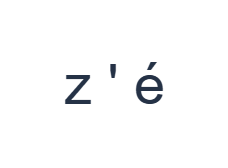
Utiliza estas posiciones en orden: Y para z; luego - para '; luego Shift + ; para é. Añade un espacio entre cada salida. Al usar modificadores en pantalla, desactívalos antes de pasar a una capa diferente. El texto resultante en el editor es z ' é. Es un ejercicio de caracteres, no una palabra o una traducción.
Mantén espacios alrededor del apóstrofo en esta prueba para que siga siendo un elemento claramente separado. En texto con significado, utiliza la puntuación de acuerdo con la ortografía prevista. El ejemplo simplemente demuestra el carácter mapeado y no recomienda añadir un apóstrofo a una palabra.
Compruebe el resultado antes de reutilizarlo
Comprueba que la primera salida sea z, no y. Si tus hábitos con las teclas físicas causan un error, reemplaza el carácter usando la etiqueta grande visible como guía. La página no translitera, traduce ni identifica la palabra prevista a partir del texto circundante.
Antes de un proyecto más grande, compara las letras y la puntuación disponibles con la convención utilizada por tu fuente o audiencia. Esta disposición retenida incluye varias letras acentuadas, pero su presencia no establece que pertenezcan a tu texto en particular. Pega los caracteres requeridos que falten en el mapa.
Guarde el ejercicio como una imagen PNG
Abra Estilo de texto desde el icono de fuente. Use Arial a 28 px, color automático y dirección de izquierda a derecha. Desactive negrita, cursiva, subrayado y tachado. Estos ajustes se aplican a todo el editor. Una fuente cambia la apariencia, no los caracteres almacenados; su dispositivo puede usar una fuente de respaldo para formas no admitidas. Elija Hecho para cerrar el diálogo de estilo.
Elija Guardar imagen para guardar el ejercicio completo como un PNG, con líneas centradas y texto oscuro sobre fondo blanco. Abra el archivo y compárelo con la muestra. Para una alternativa editable, elija Guardar Word (.docx) para crear un .docx real, o use Copiar texto para texto sin formato. Estas acciones utilizan todo el texto del editor incluso cuando solo una parte está seleccionada.
i2type-quechua.pngi2type-quechua.docx
Consejos para esta distribución
Utiliza una fuente revisada
Para material de estudio o un nombre, sigue la fuente elegida de forma coherente. Una etiqueta de catálogo de teclado no es una autoridad ortográfica.
Trata la muestra como una comprobación del mapa
Las tres salidas se eligieron para revelar posiciones inusuales. No son un ejemplo de vocabulario, traducción o sugerencia ortográfica.
Preguntas frecuentes
¿Por qué la Y física inserta z?
La disposición retenida intercambia Y y Z. Las etiquetas grandes en pantalla muestran las salidas de caracteres reales.
¿Esta página verifica la ortografía en quechua?
No. Inserta sus caracteres latinos disponibles. Comprueba la convención de escritura y la ortografía requeridas con una fuente adecuada.
¿Qué pasa si el carácter que necesito no está disponible?
Pega el carácter exacto o el texto revisado completo desde otra fuente de entrada adecuada, luego utiliza las funciones de copia y exportación del editor.
Prueba el ejercicio de quechua
Comprueba primero la disposición y el conjunto de caracteres requerido, luego escribe texto que siga tu fuente revisada elegida.


