

Prova det här tangentbordet: Quechua-tangentbord
Förbered en separat övningsrad
Öppna Quechua-tangentbordet. Om ett utkast redan finns i webbläsaren, spara det innan du använder papperskorgen för att påbörja denna övning. Placera markören i huvudredigeraren och se till att Shift, Caps och Alt Gr är avstängda. Detta ger exemplet en förutsägbar startpunkt.
Leta upp det fysiska Y och minus-positionen. De infogar z respektive en apostrof. Det tredje exempelutdatan, é, finns på Shift med semikolon. Börja med att jämföra dessa mappningar med de faktiska tecken din källtext behöver.
Ange övningen med tre tecken
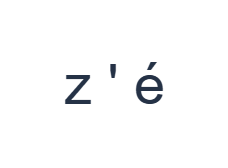
Använd dessa positioner i ordning: Y för z; sedan - för '; sedan Shift + ; för é. Lägg till ett mellanslag mellan varje utdata. När du använder skärmbaserade modifierare, stäng av dem innan du byter till ett annat lager. Den resulterande texten i redigeraren är z ' é. Det är en teckenövning, inte ett ord eller en översättning.
Behåll mellanslag runt apostrofen i detta test så att den förblir ett tydligt separat objekt. I meningsfull text, använd skiljetecken enligt den avsedda stavningen. Exemplet demonstrerar helt enkelt det mappade tecknet och rekommenderar inte att lägga till en apostrof i ett ord.
Kontrollera resultatet innan det återanvänds
Kontrollera att det första utdatan är z, inte y. Om dina vanor med fysiska tangenter orsakar ett misstag, ersätt tecknet med den stora synliga etiketten som guide. Sidan translittererar, översätter eller identifierar inte det avsedda ordet från omgivande text.
Innan ett större projekt, jämför tillgängliga bokstäver och skiljetecken med den konvention som används av din källa eller målgrupp. Denna bibehållna ordning inkluderar olika accenterade bokstäver, men deras närvaro innebär inte att de hör hemma i just din text. Klistra in nödvändiga tecken som saknas i mappningen.
Spara övningen som en PNG-bild
Öppna Textstil från typsnittsikonen. Använd Arial vid 28 px, Automatisk färg och riktning från vänster till höger. Stäng av fetstil, kursiv stil, understrykning och genomstrykning. Dessa inställningar gäller hela editorn. Ett typsnitt ändrar utseende, inte de lagrade tecknen; din enhet kan använda ett reservtypsnitt för former som inte stöds. Välj Klar för att stänga stildialogrutan.
Välj Spara bild för att spara hela övningen som en PNG, med centrerade rader och mörk text på vit bakgrund. Öppna filen och jämför den med exemplet. För ett redigerbart alternativ, välj Spara Word (.docx) för att skapa en riktig .docx, eller använd Kopiera text för vanlig text. Dessa åtgärder använder all text i editorn även när endast en del är markerad.
i2type-quechua.pngi2type-quechua.docx
Tips för den här layouten
Använd en granskad källa
För studiematerial eller ett namn, följ den valda källan konsekvent. En etikett i en tangentbordskatalog är inte en ortografisk auktoritet.
Behandla exemplet som en kontroll av layouten
De tre utdatan valdes för att avslöja ovanliga positioner. De är inte ett ordförrådsexempel, en översättning eller en föreslagen stavning.
Vanliga frågor
Varför infogar det fysiska Y ett z?
Den bibehållna layouten byter plats på Y och Z. De större etiketterna på skärmen visar de faktiska teckenutdatan.
Verifierar denna sida Quechua-stavning?
Nej. Den infogar sina tillgängliga latinska tecken. Kontrollera den nödvändiga skrivkonventionen och stavningen med en lämplig källa.
Vad händer om tecknet jag behöver inte är tillgängligt?
Klistra in det exakta tecknet eller den fullständiga granskade texten från en annan lämplig inmatningskälla och använd sedan redigerarens funktioner för kopiering och export.
Prova Quechua-övningen
Kontrollera ordningen och den nödvändiga teckenuppsättningen först, skriv sedan text som följer din valda granskade källa.


