Prova det här tangentbordet: Engelskt tangentbord
Börja med den visade engelska layouten
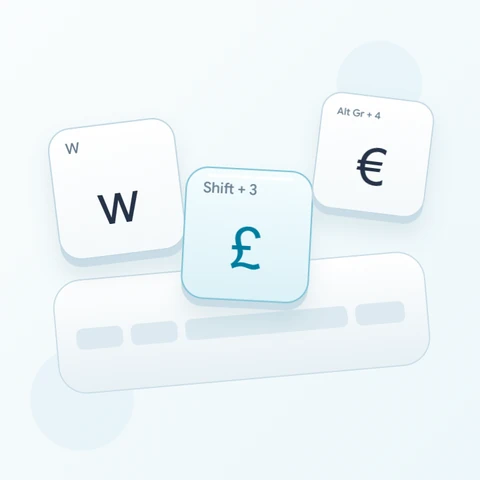
Hitta A på det vanliga QWERTY-tangentbordet och inspektera hur dess stora etikett ändras när Shift är aktiverat. Shift ändrar även den fysiska 2 till @. Skiftläge och fetstil är olika kontroller: en versal kommer från tangentbordslagret, medan fetstil påverkar hur den befintliga texten ser ut.
Öppna det engelska tangentbordet och spara eventuella utkast du vill behålla. Rensa redigeraren för denna övning, stäng sedan av Caps, Shift och Alt Gr. Genom att klicka på tecknen på skärmen slipper du förlita dig på de tryckta etiketterna på ditt fysiska tangentbord.
Skriv a A @ ett exempel i taget
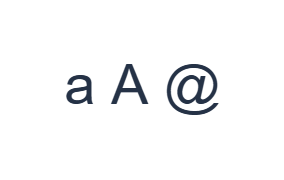
Använd först det normala lagret och klicka på a vid A-positionen. Använd sedan Shift-lagret och klicka på A vid A-positionen. Använd slutligen Shift-lagret och klicka på @ vid 2-positionen. Infoga ett mellanslag mellan exemplen. Den färdiga övningsraden är a A @. Dessa separerade tecken är en övning, inte ett ord eller en översättning.
För varje exempel, aktivera endast den angivna kombinationen av modifierare och kontrollera att den stora tangentetiketten matchar det avsedda tecknet. Shift och Alt Gr på skärmen förblir aktiva tills du stänger av dem. Återgå till det normala lagret efter det sista exemplet; lämna inte en extra modifierare vald.
Granska tecknen före formatering
Jämför redigeraren med a A @. Om ett objekt skiljer sig, markera det objektet och klicka på dess korrekta tangent igen. Ångra och Gör om kan återställa textändringar under denna session. Håll ett mellanslag mellan exemplen så att varje tecken förblir lätt att inspektera.
Kontrollera ordningen a A @ och de två separerande mellanslagen. Om den första bokstaven är en versal, stäng av Caps och Shift innan du ersätter den. Ångra och Gör om återställer textändringar, men de ångrar inte en ändring gjord i Textstil; öppna den dialogrutan igen för att revidera formateringen.
Ställ in en tydlig stil och ladda ner övningsraden
Öppna Textstil med hjälp av teckensnittsknappen ovanför redigeraren. Välj uttryckligen Arial, ställ in storleken på 28 px, välj Automatisk färg och stäng av fetstil, kursiv stil, understrykning och genomstrykning. Ställ in riktningen till Vänster till höger. Dessa inställningar gäller för hela redigeraren, även när en kortare passage är markerad.
Välj Spara bild för att ladda ner en PNG, öppna den sedan och jämför dess text med redigeraren. Bilden centrerar texten på en vit bakgrund. Teckensnittets utseende beror på vilka teckensnitt som finns tillgängliga på din enhet; ett saknat tecken kan använda ett reservalternativ. För text som du kan revidera senare skapar Spara Word (.docx) istället ett redigerbart dokument. Båda nedladdningarna inkluderar hela redigeraren.
i2type-english.pngi2type-english.docx
Tips för den här layouten
Textstil gäller för hela editorn
Stilkontrollerna påverkar all text i editorn, inte enskilda markerade ord.
Växla till versaler och skiljetecken
Shift med 2 ger @ och med snedstreck ger ?. Skärmbaserad Shift förblir aktiv tills den stängs av. Caps visar layoutens versallager för längre text med versaler. Engelska har inget befolkat Alt Gr-lager.
Vanliga frågor
Varför förblir Shift aktivt efter ett klick på skärmen?
Den skärmbaserade Shift-kontrollen är en växel. Den förblir aktiv tills den klickas igen, vilket gör att du kan skriva flera skiftade tecken. Kontrollera dess status när du återgår till gemener istället för att förvänta dig att den återställs efter varje tangent.
Varför flyttar fysisk Tab till en annan kontroll?
Fysisk Tab behåller normal sidnavigering så att du kan flytta mellan kontroller med tangentbordet. Tab-tangenten på skärmen infogar ett tab-steg i redigeraren. Använd den kontroll som är lämplig för den åtgärd du avser utföra.
Kommer Kopiera att behålla stilen som visas i min bild?
Kopiera skickar hela redigeraren som oformaterad text, så den mottagande appen tillhandahåller dess utseende. Använd PNG för ett fast visuellt resultat eller Word för redigerbar text med valt teckensnitt, storlek, färg och riktning.
Prova din egen engelska text
Upprepa exemplet och ersätt det sedan med den text du behöver. Granska alla okända tecken innan du kopierar eller laddar ner den färdiga versionen.