Încearcă această tastatură: Tastatură engleză
Începeți cu aspectul englezesc afișat
Găsiți A pe tastatura QWERTY normală și observați cum se schimbă eticheta sa mare când Shift este activat. Shift schimbă, de asemenea, 2 fizic în @. Majusculele și stilul aldin (bold) sunt comenzi diferite: o majusculă provine din stratul tastaturii, în timp ce aldin afectează aspectul textului existent.
Deschideți tastatura engleză și salvați orice ciornă existentă pe care doriți să o păstrați. Goliți editorul pentru acest exercițiu, apoi dezactivați Caps, Shift și Alt Gr. Făcând clic pe caracterele de pe ecran, evitați să vă bazați pe etichetele imprimate ale tastaturii fizice.
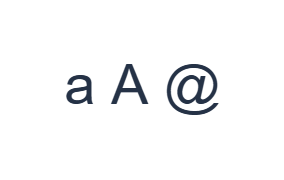
Introduceți a A @ câte un exemplu pe rând
Mai întâi, utilizați stratul normal și faceți clic pe a în poziția A. Apoi, utilizați stratul Shift și faceți clic pe A în poziția A. În final, utilizați stratul Shift și faceți clic pe @ în poziția 2. Introduceți un spațiu între exemple. Rândul de exercițiu finalizat este a A @. Aceste caractere separate reprezintă un exercițiu, nu un cuvânt sau o traducere.
Pentru fiecare exemplu, activați doar combinația de modificatori specificată și verificați dacă eticheta mare a tastei corespunde caracterului dorit. Shift și Alt Gr de pe ecran rămân active până când le dezactivați. Reveniți la stratul normal după exemplul final; nu lăsați niciun modificator suplimentar selectat.
Examinați caracterele înainte de formatare
Comparați editorul cu a A @. Dacă un element diferă, selectați acel element și faceți clic din nou pe tasta corectă. Anulare (Undo) și Refacere (Redo) pot recupera editările de text în timpul acestei sesiuni. Păstrați un spațiu între exemple, astfel încât fiecare caracter să rămână ușor de inspectat.
Verificați ordinea a A @ și cele două spații de separare. Dacă prima literă este majusculă, dezactivați Caps și Shift înainte de a o înlocui. Anulare și Refacere restaurează editările de text, dar nu anulează o modificare făcută în Stil text; redeschideți acel dialog pentru a revizui formatarea.
Setați un stil clar și descărcați rândul de exercițiu
Deschideți Stil text folosind butonul de font de deasupra editorului. Alegeți explicit Arial, setați dimensiunea la 28 px, alegeți culoarea Automatic și dezactivați aldinele, italicele, sublinierea și tăierea. Setați direcția la De la stânga la dreapta. Aceste setări se aplică întregului editor, chiar și atunci când este selectat un pasaj mai mic.
Alegeți Salvare imagine pentru a descărca un PNG, apoi deschideți-l și comparați textul acestuia cu cel din editor. Imaginea centrează textul pe un fundal alb. Aspectul fontului depinde de fonturile disponibile pe dispozitivul dumneavoastră; un glif lipsă poate folosi o variantă de rezervă. Pentru textul pe care îl puteți revizui ulterior, Salvare Word (.docx) creează în schimb un document editabil. Ambele descărcări includ întregul editor.
i2type-english.pngi2type-english.docx
Sfaturi pentru acest layout
Stilul textului se aplică întregului editor
Comenzile de stil afectează tot textul din editor, nu cuvintele selectate individual.
Comută la majuscule și punctuație
Shift cu 2 oferă @, iar cu slash oferă ?. Shift-ul de pe ecran rămâne activ până când este dezactivat. Caps afișează stratul de majuscule al aspectului pentru texte mai lungi. Engleza nu are un strat Alt Gr populat.
Întrebări frecvente
De ce rămâne Shift activ după un clic pe ecran?
Controlul Shift de pe ecran este un comutator. Acesta rămâne activ până când se face clic din nou pe el, permițându-vă să introduceți mai multe caractere cu Shift. Verificați starea acestuia când reveniți la litere mici, în loc să vă așteptați să se reseteze după fiecare tastă.
De ce tasta Tab fizică se mută la un alt control?
Tasta Tab fizică păstrează navigarea normală a paginii, astfel încât să vă puteți deplasa prin controale cu tastatura. Tasta Tab de pe ecran inserează o tabulare în editor. Utilizați controlul adecvat acțiunii pe care intenționați să o efectuați.
Copierea va păstra stilul afișat în imaginea mea?
Copierea trimite întregul editor ca text simplu, astfel încât aplicația care primește textul îi furnizează aspectul. Utilizați PNG pentru un rezultat vizual fix sau Word pentru text editabil cu fontul, dimensiunea, culoarea și direcția selectate.
Încercați propriul text în engleză
Repetați exemplul, apoi înlocuiți-l cu textul de care aveți nevoie. Examinați orice caractere necunoscute înainte de a copia sau descărca versiunea finalizată.