Vyskúšať túto klávesnicu: Anglická klávesnica
Začnite so zobrazeným anglickým rozložením
Nájdite A na bežnej klávesnici QWERTY a preskúmajte, ako sa jeho veľký štítok zmení, keď je aktivovaný Shift. Shift tiež mení fyzický 2 na @. Veľkosť písmen a tučné písmo sú odlišné ovládacie prvky: veľké písmeno pochádza z vrstvy klávesnice, zatiaľ čo tučné písmo ovplyvňuje vzhľad existujúceho textu.
Otvorte anglickú klávesnicu a uložte akýkoľvek existujúci koncept, ktorý si chcete ponechať. Vymažte editor pre toto cvičenie, potom vypnite Caps, Shift a Alt Gr. Klikanie na znaky na obrazovke zabraňuje spoliehaniu sa na vytlačené štítky vašej fyzickej klávesnice.
Zadajte a A @, jeden príklad po druhom
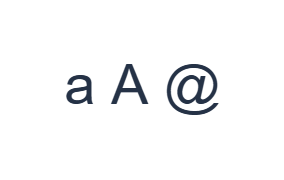
Najprv použite normálnu vrstvu a kliknite na a v pozícii A. Potom použite vrstvu Shift a kliknite na A v pozícii A. Nakoniec použite vrstvu Shift a kliknite na @ v pozícii 2. Medzi príklady vložte jednu medzeru. Hotový cvičný riadok je a A @. Tieto oddelené znaky sú cvičenie, nie slovo alebo preklad.
Pre každý príklad povoľte iba uvedenú kombináciu modifikátorov a skontrolujte, či sa veľký štítok klávesy zhoduje so zamýšľaným znakom. Shift a Alt Gr na obrazovke zostanú aktívne, kým ich nevypnete. Po poslednom príklade sa vráťte k normálnej vrstve; nenechávajte vybraný žiadny ďalší modifikátor.
Skontrolujte znaky pred formátovaním
Porovnajte editor s a A @. Ak sa jedna položka líši, vyberte túto položku a znova kliknite na jej správny kláves. Undo a Redo môžu obnoviť úpravy textu počas tejto relácie stránky. Medzi príkladmi ponechajte jednu medzeru, aby zostal každý znak ľahko kontrolovateľný.
Skontrolujte poradie a A @ a dve oddeľovacie medzery. Ak je prvé písmeno veľké, pred jeho nahradením vypnite Caps a Shift. Undo a Redo obnovia úpravy textu, ale nevrátia späť zmenu vykonanú v Text style; znova otvorte toto dialógové okno, aby ste upravili formátovanie.
Nastavte jasný štýl a stiahnite si cvičný riadok
Otvorte Štýl textu pomocou tlačidla písma nad editorom. Explicitne vyberte Arial, nastavte veľkosť na 28 px, zvoľte automatickú farbu a vypnite tučné písmo, kurzívu, podčiarknutie a prečiarknutie. Nastavte smer zľava doprava. Tieto nastavenia sa vzťahujú na celý editor, aj keď je vybraná menšia pasáž.
Zvoľte Uložiť obrázok pre stiahnutie PNG, potom ho otvorte a porovnajte jeho text s editorom. Obrázok vycentruje text na bielom pozadí. Vzhľad písma závisí od písiem dostupných vo vašom zariadení; chýbajúci glyf môže použiť náhradný. Pre text, ktorý môžete neskôr upravovať, vytvorí Uložiť Word (.docx) namiesto toho upraviteľný dokument. Obe stiahnutia zahŕňajú celý editor.
i2type-english.pngi2type-english.docx
Tipy pre toto rozloženie
Štýl textu sa vzťahuje na celý editor
Ovládacie prvky štýlu ovplyvňujú všetok text v editore, nie jednotlivé vybrané slová.
Prepnite na veľké písmená a interpunkciu
Shift s 2 dáva @ a s lomkou dáva ?. Shift na obrazovke zostáva aktívny, kým sa nevypne. Caps zobrazuje vrstvu veľkých písmen rozloženia pre dlhší text. Angličtina nemá obsadenú vrstvu Alt Gr.
Časté otázky
Prečo zostáva Shift aktívny po kliknutí na obrazovke?
Ovládací prvok Shift na obrazovke je prepínač. Zostáva aktívny, kým naň znova nekliknete, čo vám umožní zadať niekoľko posunutých znakov. Skontrolujte jeho stav pri návrate k malým písmenám, namiesto toho, aby ste očakávali, že sa po každom klávese resetuje.
Prečo fyzický Tab presúva na iný ovládací prvok?
Fyzický Tab zachováva bežnú navigáciu po stránke, takže sa môžete pohybovať medzi ovládacími prvkami pomocou klávesnice. Kláves Tab na obrazovke vloží tabulátor do editora. Použite ovládací prvok vhodný pre akciu, ktorú zamýšľate vykonať.
Zachová Kopírovať štýl zobrazený v mojom obrázku?
Kopírovať odošle celý editor ako čistý text, takže vzhľad dodá prijímajúca aplikácia. Použite PNG pre fixný vizuálny výsledok alebo Word pre upraviteľný text so zvoleným písmom, veľkosťou, farbou a smerom.
Vyskúšajte svoj vlastný anglický text
Zopakujte príklad a potom ho nahraďte textom, ktorý potrebujete. Pred kopírovaním alebo stiahnutím hotovej verzie skontrolujte všetky neznáme znaky.