נסו את המקלדת הזו: מקלדת אנגלית
התחל עם פריסת המקלדת האנגלית המוצגת
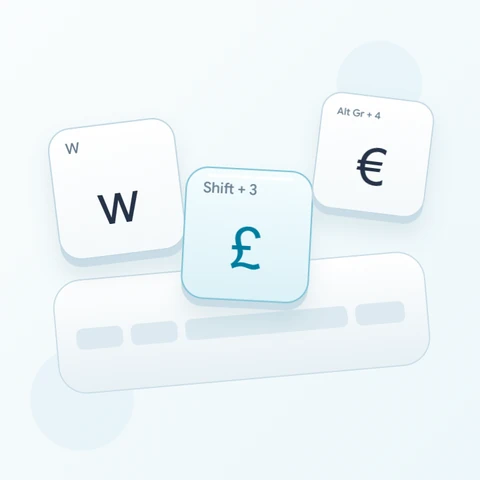
מצא את A במקלדת QWERTY רגילה ובדוק כיצד התווית הגדולה שלה משתנה כאשר Shift מופעל. Shift גם משנה את המקש הפיזי 2 ל-@. רישיות (אותיות גדולות/קטנות) ועיצוב מודגש הם פקדים שונים: אות גדולה מגיעה משכבת המקלדת, בעוד שהדגשה משפיעה על האופן שבו הטקסט הקיים נראה.
פתח את המקלדת האנגלית ושמור כל טיוטה קיימת שברצונך לשמור. נקה את העורך עבור תרגיל זה, ולאחר מכן כבה את Caps, Shift ו-Alt Gr. לחיצה על התווים שעל המסך מונעת הסתמכות על התוויות המודפסות של המקלדת הפיזית שלך.
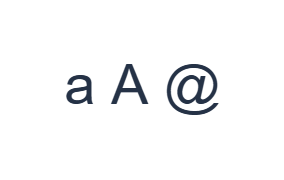
הזן a A @ דוגמה אחת בכל פעם
ראשית, השתמש בשכבה הרגילה ולחץ על a במיקום של A. לאחר מכן, השתמש בשכבת Shift ולחץ על A במיקום של A. לבסוף, השתמש בשכבת Shift ולחץ על @ במיקום של 2. הוסף רווח אחד בין הדוגמאות. שורת התרגול המוגמרת היא a A @. תווים מופרדים אלו הם תרגיל, לא מילה או תרגום.
עבור כל דוגמה, הפעל רק את שילוב המקשים המצוין ובדוק שתווית המקש הגדולה תואמת לתו המיועד. המקשים Shift ו-Alt Gr שעל המסך נשארים פעילים עד שתכבה אותם. חזור לשכבה הרגילה לאחר הדוגמה האחרונה; אל תשאיר מקש משנה נוסף נבחר.
סקור את התווים לפני העיצוב
השווה את העורך עם a A @. אם פריט אחד שונה, בחר את הפריט הזה ולחץ שוב על המקש הנכון שלו. Undo ו-Redo יכולים לשחזר עריכות טקסט במהלך סשן דף זה. שמור רווח אחד בין הדוגמאות כדי שכל תו יישאר קל לבדיקה.
בדוק את הסדר a A @ ואת שני הרווחים המפרידים. אם האות הראשונה היא גדולה, כבה את Caps ו-Shift לפני החלפתה. Undo ו-Redo משחזרים עריכות טקסט, אך הם אינם מבטלים שינוי שבוצע ב-Text style; פתח מחדש את תיבת הדו-שיח כדי לשנות את העיצוב.
הגדר סגנון ברור והורד את שורת התרגול
פתח את Text style באמצעות כפתור הגופן שמעל העורך. בחר במפורש ב-Arial, הגדר את הגודל ל-28 פיקסלים, בחר צבע אוטומטי, וכבה את מודגש, נטוי, קו תחתון וקו חוצה. הגדר כיוון לשמאל לימין. הגדרות אלו חלות על העורך המלא, גם כאשר נבחר קטע קטן יותר.
בחר Save image כדי להוריד PNG, לאחר מכן פתח אותו והשווה את הטקסט שלו עם העורך. התמונה ממקמת את הטקסט במרכז על רקע לבן. מראה הגופן תלוי בגופנים הזמינים במכשיר שלך; תו חסר עשוי להשתמש בחלופה. עבור טקסט שתוכל לשנות מאוחר יותר, Save Word (.docx) יוצר מסמך שניתן לעריכה במקום זאת. שתי ההורדות כוללות את כל העורך.
i2type-english.pngi2type-english.docx
טיפים לפריסה זו
סגנון טקסט חל על כל העורך
בקרות העיצוב משפיעות על כל טקסט העורך, לא על מילים נבחרות בודדות.
עבור לאותיות גדולות ופיסוק
Shift עם 2 נותן @ ועם לוכסן נותן ?. מקש Shift שעל המסך נשאר פעיל עד לכיבויו. Caps מציג את שכבת האותיות הגדולות של הפריסה עבור טקסט ארוך יותר באותיות גדולות. לאנגלית אין שכבת Alt Gr מאוכלסת.
שאלות נפוצות
מדוע Shift נשאר פעיל לאחר לחיצה על המסך?
פקד ה-Shift שעל המסך הוא מתג (toggle). הוא נשאר פעיל עד ללחיצה נוספת, מה שמאפשר לך להזין מספר תווים מוסטים. בדוק את מצבו בעת חזרה לאותיות קטנות במקום לצפות שהוא יתאפס אחרי כל מקש.
מדוע מקש Tab הפיזי עובר לפקד אחר?
מקש Tab הפיזי שומר על ניווט דף רגיל כך שתוכל לעבור בין פקדים בעזרת המקלדת. מקש ה-Tab שעל המסך מזין טאב לתוך העורך. השתמש בפקד המתאים לפעולה שאתה מתכוון לבצע.
האם Copy ישמור על הסגנון המוצג בתמונה שלי?
Copy שולח את כל העורך כטקסט פשוט, כך שהאפליקציה המקבלת מספקת את המראה שלו. השתמש ב-PNG עבור תוצאה ויזואלית קבועה או ב-Word עבור טקסט שניתן לעריכה עם הגופן, הגודל, הצבע והכיוון שנבחרו.
נסה טקסט אנגלי משלך
חזור על הדוגמה ולאחר מכן החלף אותה בטקסט הדרוש לך. עיין בתווים לא מוכרים לפני העתקה או הורדה של הגרסה הסופית.