Vyzkoušet tuto klávesnici: Anglická klávesnice
Začněte se zobrazeným anglickým rozložením
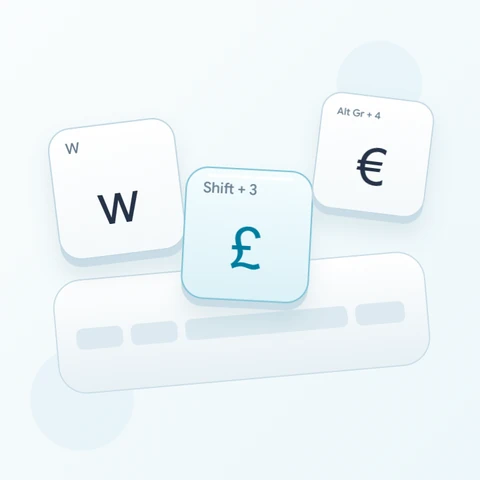
Najděte A na běžné klávesnici QWERTY a sledujte, jak se jeho velký popisek změní po aktivaci klávesy Shift. Shift také změní fyzickou klávesu 2 na @. Velikost písmen a tučné formátování jsou různé ovládací prvky: velké písmeno pochází z vrstvy klávesnice, zatímco tučné písmo ovlivňuje vzhled stávajícího textu.
Otevřete anglickou klávesnici a uložte jakýkoli stávající koncept, který si chcete ponechat. Pro toto cvičení vymažte editor a poté vypněte Caps, Shift a Alt Gr. Klikání na znaky na obrazovce zabrání spoléhání se na vytištěné popisky vaší fyzické klávesnice.
Zadejte a A @ po jednom příkladu
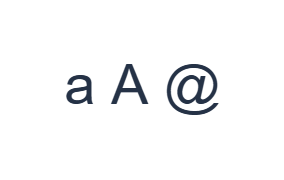
Nejprve použijte normální vrstvu a klikněte na a v pozici A. Poté použijte vrstvu Shift a klikněte na A v pozici A. Nakonec použijte vrstvu Shift a klikněte na @ v pozici 2. Mezi příklady vložte jednu mezeru. Hotový cvičný řádek je a A @. Tyto oddělené znaky jsou cvičením, nikoli slovem nebo překladem.
Pro každý příklad aktivujte pouze uvedenou kombinaci modifikátorů a zkontrolujte, zda velký popisek klávesy odpovídá zamýšlenému znaku. Klávesy Shift a Alt Gr na obrazovce zůstávají aktivní, dokud je nevypnete. Po posledním příkladu se vraťte k normální vrstvě; nenechávejte vybraný žádný další modifikátor.
Zkontrolujte znaky před formátováním
Porovnejte editor s a A @. Pokud se jedna položka liší, vyberte ji a znovu klikněte na správnou klávesu. Funkce Undo a Redo mohou během této relace obnovit úpravy textu. Mezi příklady ponechte jednu mezeru, aby bylo možné každý znak snadno zkontrolovat.
Zkontrolujte pořadí a A @ a dvě oddělující mezery. Pokud je první písmeno velké, před jeho nahrazením vypněte Caps a Shift. Funkce Undo a Redo obnoví úpravy textu, ale nevrátí zpět změnu provedenou v Text style; pro úpravu formátování znovu otevřete toto dialogové okno.
Nastavte jasný styl a stáhněte cvičnou řadu
Otevřete Styl textu pomocí tlačítka písma nad editorem. Explicitně vyberte Arial, nastavte velikost na 28 px, zvolte automatickou barvu a vypněte tučné písmo, kurzívu, podtržení a přeškrtnutí. Nastavte směr zleva doprava. Tato nastavení se vztahují na celý editor, i když je vybrána menší pasáž.
Zvolte Uložit obrázek pro stažení PNG, poté jej otevřete a porovnejte jeho text s editorem. Obrázek vycentruje text na bílém pozadí. Vzhled písma závisí na písmech dostupných ve vašem zařízení; chybějící glyf může použít náhradní. Pro text, který můžete později upravit, vytvoří Uložit Word (.docx) místo toho upravitelný dokument. Obě stahování zahrnují celý editor.
i2type-english.pngi2type-english.docx
Tipy pro toto rozložení
Styl textu se vztahuje na celý editor
Ovládací prvky stylu ovlivňují veškerý text v editoru, nikoli jednotlivá vybraná slova.
Přepnout na velká písmena a interpunkci
Shift s 2 dává @ a s lomítkem dává ?. Shift na obrazovce zůstává aktivní, dokud není vypnut. Caps zobrazuje vrstvu velkých písmen rozložení pro delší text. Angličtina nemá obsazenou vrstvu Alt Gr.
Časté dotazy
Proč zůstává Shift aktivní po kliknutí na obrazovce?
Ovládací prvek Shift na obrazovce je přepínač. Zůstává aktivní, dokud na něj znovu nekliknete, což vám umožní zadat několik posunutých znaků. Zkontrolujte jeho stav při návratu k malým písmenům, místo abyste očekávali, že se po každé klávese resetuje.
Proč fyzický Tab přesouvá na jiný ovládací prvek?
Fyzický Tab zachovává běžnou navigaci po stránce, takže se můžete pohybovat mezi ovládacími prvky pomocí klávesnice. Klávesa Tab na obrazovce vloží tabulátor do editoru. Použijte ovládací prvek vhodný pro akci, kterou zamýšlíte provést.
Zachová Kopírovat styl zobrazený v mém obrázku?
Kopírovat odešle celý editor jako prostý text, takže vzhled dodá cílová aplikace. Použijte PNG pro pevný vizuální výsledek nebo Word pro upravitelný text s vybraným písmem, velikostí, barvou a směrem.
Vyzkoušejte svůj vlastní anglický text
Zopakujte příklad a poté jej nahraďte textem, který potřebujete. Před kopírováním nebo stažením hotové verze zkontrolujte všechny neznámé znaky.