Vyzkoušet tuto klávesnici: Nizozemská klávesnice
Začněte se zobrazeným nizozemským rozložením
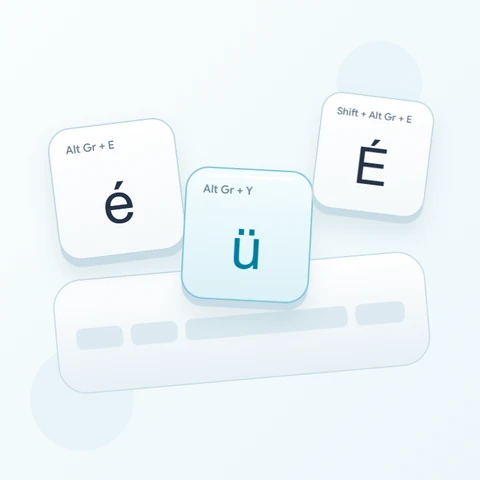
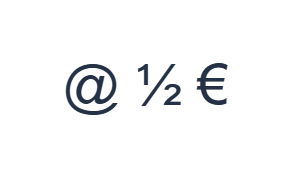
Hledejte @ na klávese zpětného apostrofu na běžné vrstvě. Pod Alt Gr se fyzická klávesa 5 stává ½ a E se stává €. Toto je dobrá připomínka, že známé uspořádání písmen nezaručuje známé umístění symbolů: lomítko a mínus se také liší od anglického rozložení.
Otevřete nizozemskou klávesnici a uložte jakýkoli koncept, který si chcete ponechat. Vymažte editor pro toto cvičení, poté vypněte Caps Lock, Shift a Alt Gr. Klikání na znaky na obrazovce zabrání spoléhání se na vytištěné popisky vaší fyzické klávesnice.
Zadejte @ ½ € po jednom příkladu
Nejprve použijte běžnou vrstvu a klikněte na @ na pozici `. Poté použijte vrstvu Alt Gr a klikněte na ½ na pozici 5. Nakonec použijte vrstvu Alt Gr a klikněte na € na pozici E. Mezi příklady vložte jednu mezeru. Hotový cvičný řádek je @ ½ €. Tyto oddělené znaky jsou cvičením, nikoliv slovem nebo překladem.
Pro každý příklad aktivujte pouze uvedenou kombinaci modifikátorů a zkontrolujte, zda velký popisek klávesy odpovídá zamýšlenému znaku. Klávesy Shift a Alt Gr na obrazovce zůstávají aktivní, dokud je nevypnete. Po posledním příkladu se vraťte k normální vrstvě; nenechávejte vybraný žádný další modifikátor.
Zkontrolujte znaky před formátováním
Porovnejte editor s @ ½ €. Pokud se některá položka liší, vyberte ji a znovu klikněte na správnou klávesu. Funkce Undo a Redo mohou obnovit úpravy textu během této relace. Mezi příklady ponechte jednu mezeru, aby byl každý znak dobře čitelný.
Prostřední položka by měla být jediný znak zlomku ½ namísto napsané sekvence 1, lomítka a 2. Obojí může být v textu užitečné, ale toto cvičení záměrně kontroluje mapovaný zlomek. Před přidáním běžných písmen vraťte Alt Gr do neaktivního stavu.
Nastavte jasný styl a stáhněte cvičnou řadu
Otevřete Styl textu pomocí tlačítka písma nad editorem. Explicitně vyberte Arial, nastavte velikost na 28 px, zvolte automatickou barvu a vypněte tučné písmo, kurzívu, podtržení a přeškrtnutí. Nastavte směr zleva doprava. Tato nastavení se vztahují na celý editor, i když je vybrána menší pasáž.
Zvolte Uložit obrázek pro stažení PNG, poté jej otevřete a porovnejte jeho text s editorem. Obrázek vycentruje text na bílém pozadí. Vzhled písma závisí na písmech dostupných ve vašem zařízení; chybějící glyf může použít náhradní. Pro text, který můžete později upravit, vytvoří Uložit Word (.docx) místo toho upravitelný dokument. Obě stahování zahrnují celý editor.
i2type-dutch.pngi2type-dutch.docx
Tipy pro toto rozložení
Chybějící akcenty vyžadují nativní vstup
Zobrazené nizozemské vrstvy neobsahují každou předkomponovanou samohlásku s akcentem. Vložte chybějící znaky nebo použijte metodu vstupu vašeho zařízení.
Prozkoumat další symboly
Alt Gr s 4 dává ¼, 5 dává ½ a 6 dává ¾. E dává €, zatímco Z a X dávají « a ». Shift poskytuje velká písmena a změněnou interpunkci. Pozice ¨ a ´ vkládají doslovné značky namísto čekání na samohlásku.
Časté dotazy
Kde jsou další znaky zlomků na této klávesnici?
Alt Gr s 4 dodává ¼, 5 dodává ½ a 6 dodává ¾. Jedná se o přímo mapované znaky. Editor automaticky nepřevádí sekvenci jako 1/2 na zlomek.
Vytvoří psaní i následované j speciální kombinovaný znak?
Ne. Klávesnice vkládá tato písmena odděleně a udržuje je upravitelná jako dva znaky. Také zachází s klávesami pro symboly akcentů doslovně; následující samohláska není automaticky kombinována s předchozím akcentem.
Zachová Kopírovat styl zobrazený v mém obrázku?
Kopírovat odešle celý editor jako prostý text, takže vzhled dodá cílová aplikace. Použijte PNG pro pevný vizuální výsledek nebo Word pro upravitelný text s vybraným písmem, velikostí, barvou a směrem.
Vyzkoušejte si vlastní nizozemský text
Zopakujte příklad a poté jej nahraďte textem, který potřebujete. Před kopírováním nebo stažením hotové verze zkontrolujte všechny neznámé znaky.