Thử bàn phím này: Bàn phím tiếng Hà Lan
Bắt đầu với bố cục tiếng Hà Lan được hiển thị
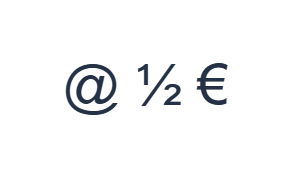
Tìm @ tại dấu huyền (backquote) trên lớp bình thường. Dưới Alt Gr, phím vật lý 5 trở thành ½ và E trở thành €. Đây là lời nhắc nhở rằng cách sắp xếp chữ cái quen thuộc không đảm bảo vị trí ký hiệu quen thuộc: dấu gạch chéo và dấu trừ cũng khác với bố cục tiếng Anh.
Mở bàn phím tiếng Hà Lan và lưu bất kỳ bản nháp nào bạn muốn giữ lại. Xóa trình soạn thảo cho bài tập này, sau đó tắt Caps, Shift và Alt Gr. Việc nhấp vào các ký tự trên màn hình giúp tránh phụ thuộc vào các nhãn in trên bàn phím vật lý của bạn.
Nhập @ ½ € mỗi lần một ví dụ
Đầu tiên, sử dụng lớp bình thường và nhấp @ tại vị trí `. Tiếp theo, sử dụng lớp Alt Gr và nhấp ½ tại vị trí 5. Cuối cùng, sử dụng lớp Alt Gr và nhấp € tại vị trí E. Chèn một khoảng trắng giữa các ví dụ. Hàng thực hành hoàn chỉnh là @ ½ €. Các ký tự tách biệt này là một bài tập, không phải là một từ hay bản dịch.
Đối với mỗi ví dụ, chỉ bật tổ hợp phím bổ trợ đã nêu và kiểm tra xem nhãn phím lớn có khớp với ký tự dự định hay không. Shift và Alt Gr trên màn hình sẽ vẫn hoạt động cho đến khi bạn tắt chúng. Quay lại lớp bình thường sau ví dụ cuối cùng; không để lại phím bổ trợ nào được chọn.
Xem lại các ký tự trước khi định dạng
So sánh trình soạn thảo với @ ½ €. Nếu có mục nào khác biệt, hãy chọn mục đó và nhấp lại phím chính xác. Undo và Redo có thể khôi phục các chỉnh sửa văn bản trong phiên làm việc này. Giữ một khoảng trắng giữa các ví dụ để mỗi ký tự dễ kiểm tra hơn.
Mục ở giữa phải là ký tự phân số đơn lẻ ½ thay vì chuỗi 1, dấu gạch chéo và 2 được gõ vào. Cả hai đều có thể hữu ích trong văn bản, nhưng bài tập này cố tình kiểm tra phân số đã được ánh xạ. Đưa Alt Gr về trạng thái không hoạt động trước khi thêm các chữ cái thông thường.
Đặt kiểu rõ ràng và tải xuống hàng thực hành
Mở Text style bằng nút phông chữ phía trên trình soạn thảo. Chọn rõ ràng Arial, đặt kích thước thành 28 px, chọn màu Automatic, và tắt in đậm, in nghiêng, gạch chân và gạch ngang. Đặt hướng thành Left to right. Các cài đặt này áp dụng cho toàn bộ trình soạn thảo, ngay cả khi một đoạn văn bản nhỏ hơn được chọn.
Chọn Save image để tải xuống PNG, sau đó mở nó và so sánh văn bản của nó với trình soạn thảo. Hình ảnh căn giữa văn bản trên nền trắng. Hình thức phông chữ phụ thuộc vào các phông chữ có sẵn trên thiết bị của bạn; một ký tự bị thiếu có thể sử dụng phông chữ dự phòng. Đối với văn bản bạn có thể sửa đổi sau, Save Word (.docx) sẽ tạo ra một tài liệu có thể chỉnh sửa thay thế. Cả hai bản tải xuống đều bao gồm toàn bộ trình soạn thảo.
i2type-dutch.pngi2type-dutch.docx
Mẹo cho bố cục này
Các dấu phụ còn thiếu cần nhập liệu bản địa
Các lớp tiếng Hà Lan được hiển thị không cung cấp mọi nguyên âm có dấu được soạn sẵn. Hãy dán các ký tự còn thiếu hoặc sử dụng phương thức nhập liệu của thiết bị.
Khám phá các ký hiệu bổ sung
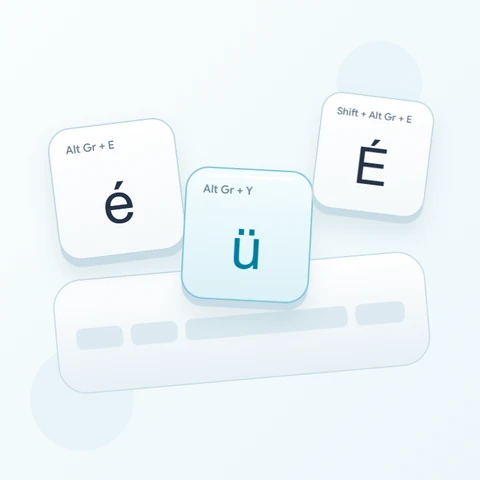
Alt Gr với 4 cho ra ¼, 5 cho ra ½, và 6 cho ra ¾. E cho ra €, trong khi Z và X cho ra « và ». Shift cung cấp chữ in hoa và dấu câu đã thay đổi. Các vị trí ¨ và ´ chèn các dấu ký hiệu theo nghĩa đen thay vì chờ đợi một nguyên âm.
Câu hỏi thường gặp
Các ký tự phân số khác nằm ở đâu trên bàn phím này?
Alt Gr với 4 cung cấp ¼, 5 cung cấp ½, và 6 cung cấp ¾. Đây là các ký tự được ánh xạ trực tiếp. Trình soạn thảo không tự động biến chuỗi như 1/2 thành phân số.
Việc gõ i rồi đến j có tạo ra một ký tự kết hợp đặc biệt không?
Không. Bàn phím chèn các chữ cái đó riêng biệt và giữ chúng có thể chỉnh sửa như hai ký tự. Nó cũng xử lý các phím ký hiệu dấu nhấn theo nghĩa đen; một nguyên âm theo sau không tự động kết hợp với dấu nhấn đứng trước.
Copy có giữ kiểu hiển thị trong hình ảnh của tôi không?
Copy gửi toàn bộ trình soạn thảo dưới dạng văn bản thuần túy, vì vậy ứng dụng nhận sẽ cung cấp hình thức của nó. Sử dụng PNG để có kết quả hình ảnh cố định hoặc Word cho văn bản có thể chỉnh sửa với phông chữ, kích thước, màu sắc và hướng đã chọn.
Thử văn bản tiếng Hà Lan của riêng bạn
Lặp lại ví dụ, sau đó thay thế nó bằng văn bản bạn cần. Xem lại bất kỳ ký tự lạ nào trước khi sao chép hoặc tải xuống phiên bản hoàn chỉnh.