Попробуйте эту клавиатуру: Нидерландская клавиатура
Начните с отображаемой голландской раскладки
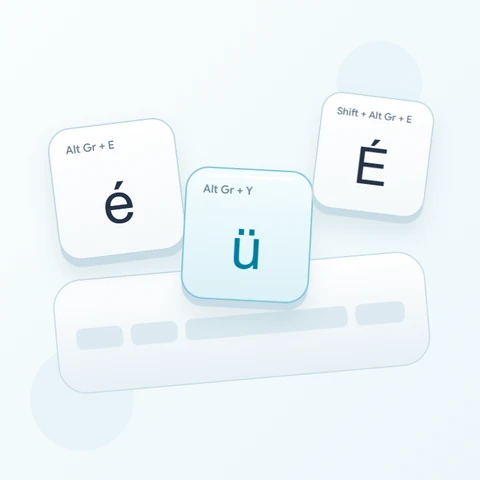
Ищите @ на клавише обратной кавычки на обычном слое. При нажатии Alt Gr физическая клавиша 5 становится ½, а E становится €. Это хорошее напоминание о том, что знакомое расположение букв не гарантирует привычного расположения символов: косая черта и минус также отличаются от английской раскладки.
Откройте голландскую клавиатуру и сохраните черновик, который хотите оставить. Очистите редактор для этого упражнения, затем выключите Caps, Shift и Alt Gr. Нажатие на символы на экране позволяет не полагаться на наклейки на клавишах вашей физической клавиатуры.
Введите @ ½ € по одному примеру за раз
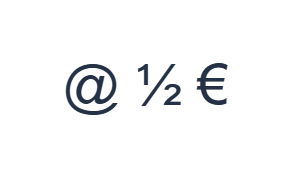
Сначала используйте обычный слой и нажмите @ в позиции `. Затем используйте слой Alt Gr и нажмите ½ в позиции 5. Наконец, используйте слой Alt Gr и нажмите € в позиции E. Вставьте по одному пробелу между примерами. Готовая строка для практики: @ ½ €. Эти раздельные символы — упражнение, а не слово или перевод.
Для каждого примера включайте только указанную комбинацию модификаторов и проверяйте, соответствует ли крупная метка клавиши нужному символу. Экранные Shift и Alt Gr остаются активными, пока вы их не выключите. Вернитесь к обычному слою после последнего примера; не оставляйте выбранным лишний модификатор.
Проверьте символы перед форматированием
Сравните содержимое редактора с @ ½ €. Если какой-то элемент отличается, выделите его и снова нажмите нужную клавишу. Функции Undo и Redo позволяют восстановить правки текста во время текущей сессии. Оставляйте по одному пробелу между примерами, чтобы каждый символ было легко проверить.
Средний элемент должен быть одиночным символом дроби ½, а не набранной последовательностью из 1, косой черты и 2. Оба варианта могут быть полезны в тексте, но это упражнение специально проверяет использование готового символа дроби. Верните Alt Gr в неактивное состояние перед добавлением обычных букв.
Установите стиль и скачайте строку для практики
Откройте «Стиль текста» с помощью кнопки шрифта над редактором. Явно выберите Arial, установите размер 28 пкс, выберите автоматический цвет и отключите жирный, курсив, подчеркивание и зачеркивание. Установите направление «Слева направо». Эти настройки применяются ко всему редактору, даже если выделен небольшой фрагмент.
Выберите «Сохранить изображение», чтобы загрузить PNG, затем откройте его и сравните текст с редактором. Изображение центрирует текст на белом фоне. Внешний вид шрифта зависит от шрифтов, доступных на вашем устройстве; отсутствующий глиф может быть заменен резервным. Для текста, который вы сможете редактировать позже, «Сохранить Word» (.docx) создает редактируемый документ. Оба варианта загрузки включают весь редактор.
i2type-dutch.pngi2type-dutch.docx
Советы для этой раскладки
Для отсутствующих акцентов используйте родной ввод
Отображаемые нидерландские слои не содержат всех предустановленных гласных с акцентами. Вставьте отсутствующие символы или используйте метод ввода вашего устройства.
Изучите дополнительные символы
Alt Gr с 4 дает ¼, 5 дает ½, а 6 дает ¾. E дает €, а Z и X дают « и ». Shift позволяет вводить заглавные буквы и измененные знаки препинания. Позиции ¨ и ´ вставляют соответствующие символы сразу, не ожидая ввода гласной.
Частые вопросы
Где на этой клавиатуре находятся другие символы дробей?
Alt Gr с 4 дает ¼, 5 дает ½, а 6 дает ¾. Это напрямую сопоставленные символы. Редактор не преобразует автоматически последовательность вида 1/2 в дробь.
Создает ли ввод i, а затем j, специальный комбинированный символ?
Нет. Клавиатура вставляет эти буквы по отдельности и сохраняет их как два редактируемых символа. Она также обрабатывает клавиши с акцентами буквально; последующая гласная не объединяется автоматически с предшествующим акцентом.
Сохранит ли «Копировать» стиль, показанный на моем изображении?
«Копировать» отправляет содержимое редактора как обычный текст, поэтому принимающее приложение само определяет его внешний вид. Используйте PNG для фиксированного визуального результата или Word для редактируемого текста с выбранным шрифтом, размером, цветом и направлением.
Попробуйте свой текст на нидерландском
Повторите пример, затем замените его нужным вам текстом. Проверьте незнакомые символы перед копированием или загрузкой готовой версии.