Спробувати цю клавіатуру: Нідерландська клавіатура
Почніть із відображеної нідерландської розкладки
Шукайте @ на клавіші зворотного апострофа на звичайному рівні. Під Alt Gr фізична клавіша 5 стає ½, а E стає €. Це гарне нагадування про те, що знайоме розташування літер не гарантує знайомого розташування символів: скісна риска та мінус також відрізняються від англійської розкладки.
Відкрийте нідерландську клавіатуру та збережіть будь-яку чернетку, яку хочете залишити. Очистіть редактор для цієї вправи, потім вимкніть Caps, Shift та Alt Gr. Натискання символів на екрані дозволяє не покладатися на друковані позначки вашої фізичної клавіатури.
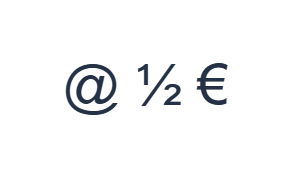
Вводьте @ ½ € по одному прикладу за раз
Спочатку використовуйте звичайний рівень і натисніть @ у позиції `. Потім використовуйте рівень Alt Gr і натисніть ½ у позиції 5. Нарешті, використовуйте рівень Alt Gr і натисніть € у позиції E. Вставте один пробіл між прикладами. Готовий практичний рядок: @ ½ €. Ці розділені символи є вправою, а не словом чи перекладом.
Для кожного прикладу вмикайте лише вказану комбінацію модифікаторів і перевіряйте, чи відповідає велика позначка клавіші потрібному символу. Екранні Shift та Alt Gr залишаються активними, доки ви їх не вимкнете. Поверніться до звичайного шару після останнього прикладу; не залишайте вибраним додатковий модифікатор.
Перегляньте символи перед форматуванням
Порівняйте редактор з @ ½ €. Якщо один елемент відрізняється, виберіть його та натисніть правильну клавішу ще раз. Функції Undo та Redo дозволяють відновити редагування тексту протягом цієї сесії. Залишайте один пробіл між прикладами, щоб кожен символ було легко перевірити.
Середній елемент має бути окремим символом дробу ½, а не послідовністю з 1, скісної риски та 2. Обидва варіанти можуть бути корисними в тексті, але ця вправа навмисно перевіряє відображений дріб. Поверніть Alt Gr у неактивний стан перед додаванням звичайних літер.
Встановіть чіткий стиль і завантажте рядок для практики
Відкрийте Text style за допомогою кнопки шрифту над редактором. Явно виберіть Arial, встановіть розмір 28 пкс, виберіть Automatic color і вимкніть жирний, курсив, підкреслення та закреслення. Встановіть напрямок зліва направо. Ці налаштування застосовуються до всього редактора, навіть якщо вибрано менший фрагмент.
Виберіть Save image, щоб завантажити PNG, потім відкрийте його і порівняйте текст із редактором. Зображення центрує текст на білому фоні. Вигляд шрифту залежить від шрифтів, доступних на вашому пристрої; відсутній гліф може бути замінений резервним. Для тексту, який ви зможете редагувати пізніше, Save Word (.docx) створює документ, який можна редагувати. Обидва завантаження включають весь редактор.
i2type-dutch.pngi2type-dutch.docx
Поради для цієї розкладки
Відсутні наголоси потребують рідного введення
Відображені нідерландські рівні не містять усіх попередньо складених голосних із наголосами. Вставте відсутні символи або використовуйте метод введення вашого пристрою.
Дослідити додаткові символи
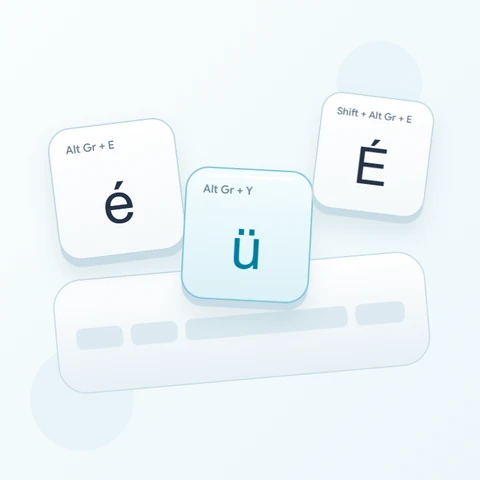
Alt Gr разом із 4 дає ¼, 5 дає ½, а 6 дає ¾. E дає €, тоді як Z та X дають « та ». Shift надає великі літери та змінену пунктуацію. Позиції ¨ та ´ вставляють символи як є, не очікуючи на голосну.
Поширені запитання
Де знаходяться інші символи дробів на цій клавіатурі?
Alt Gr разом із 4 надає ¼, 5 надає ½, а 6 надає ¾. Це прямі відображені символи. Редактор не перетворює автоматично послідовність, таку як 1/2, на дріб.
Чи створює введення i, а потім j спеціальний комбінований символ?
Ні. Клавіатура вставляє ці літери окремо і зберігає їх як два редаговані символи. Вона також обробляє клавіші символів наголосу буквально; наступна голосна не комбінується автоматично з попереднім наголосом.
Чи збереже Copy стиль, показаний на моєму зображенні?
Copy надсилає весь редактор як звичайний текст, тому програма, що отримує його, забезпечує його вигляд. Використовуйте PNG для фіксованого візуального результату або Word для редагованого тексту з вибраним шрифтом, розміром, кольором та напрямком.
Спробуйте свій власний нідерландський текст
Повторіть приклад, потім замініть його на потрібний вам текст. Перегляньте будь-які незнайомі символи перед копіюванням або завантаженням готової версії.