

Prøv dette tastatur: Quechua tastatur
Forbered en separat øvelseslinje
Åbn quechua-tastaturet. Hvis der allerede findes et browserudkast, skal du gemme det, før du bruger papirkurv-knappen til at starte denne øvelse. Placer markøren i hovededitoren, og sørg for, at Shift, Caps og Alt Gr er slået fra. Dette giver eksemplet et forudsigeligt udgangspunkt.
Find det fysiske Y og minus-positionen. De indsætter henholdsvis z og en apostrof. Det tredje eksempel-output, é, er på Shift med semikolon. Start med at sammenligne disse mappings med de faktiske tegn, din kildetekst har brug for.
Indtast øvelsen med tre tegn
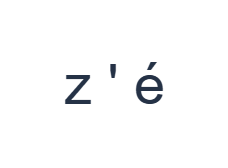
Brug disse positioner i rækkefølge: Y for z; derefter - for '; derefter Shift + ; for é. Tilføj ét mellemrum mellem hvert output. Når du bruger skærmmodifikatorer, skal du slå dem fra, før du skifter til et andet lag. Den resulterende editortekst er z ' é. Det er en tegneøvelse, ikke et ord eller en oversættelse.
Hold mellemrum omkring apostroffen i denne test, så den forbliver et tydeligt separat element. I meningsfuld tekst skal du bruge tegnsætning i overensstemmelse med den tilsigtede stavning. Eksemplet demonstrerer blot det mappede tegn og anbefaler ikke at tilføje en apostrof til et ord.
Kontroller resultatet, før det genbruges
Tjek, at det første output er z, ikke y. Hvis dine vaner med fysiske taster forårsager en fejl, skal du erstatte tegnet ved hjælp af den store synlige etiket som guide. Siden translittererer, oversætter eller identificerer ikke det tilsigtede ord fra omkringliggende tekst.
Før et større projekt skal du sammenligne de tilgængelige bogstaver og tegnsætning med den konvention, som din kilde eller dit publikum bruger. Dette fastholdte arrangement inkluderer forskellige bogstaver med accent, men deres tilstedeværelse fastslår ikke, at de hører til i din specifikke tekst. Indsæt de nødvendige tegn, som kortet mangler.
Gem øvelsen som et PNG-billede
Åbn Tekststil fra skrifttypeikonet. Brug Arial ved 28 px, Automatisk farve og Venstre mod højre-retning. Slå fed, kursiv, understregning og gennemstregning fra. Disse indstillinger gælder for hele editoren. En skrifttype ændrer udseendet, ikke de lagrede tegn; din enhed bruger muligvis en reserveskrifttype til tegn, der ikke understøttes. Vælg Udført for at lukke stil-dialogboksen.
Vælg Gem billede for at gemme den komplette øvelse som en PNG, med centrerede linjer og mørk tekst på en hvid baggrund. Åbn filen og sammenlign den med eksemplet. For et redigerbart alternativ, vælg Gem Word (.docx) for at oprette en rigtig .docx, eller brug Kopiér tekst til almindelig tekst. Disse handlinger bruger al editorteksten, selv når kun en del er markeret.
i2type-quechua.pngi2type-quechua.docx
Tips til dette layout
Brug en gennemgået kilde
For studiemateriale eller et navn skal du følge den valgte kilde konsekvent. En etiket i et tastaturkatalog er ikke en ortografisk autoritet.
Behandl eksemplet som et korttjek
De tre outputs blev valgt for at afsløre usædvanlige positioner. De er ikke et ordforrådseksempel, en oversættelse eller en foreslået stavning.
Almindelige spørgsmål
Hvorfor indsætter fysisk Y z?
Det fastholdte layout ombytter Y og Z. De større etiketter på skærmen viser de faktiske tegn-outputs.
Verificerer denne side quechua-stavning?
Nej. Den indsætter sine tilgængelige latinske tegn. Tjek den påkrævede skrivekonvention og stavning med en passende kilde.
Hvad hvis det tegn, jeg har brug for, ikke er tilgængeligt?
Indsæt det nøjagtige tegn eller den fuldstændige gennemgåede tekst fra en anden passende kilde, og brug derefter editorens kopierings- og eksportfunktioner.
Prøv quechua-øvelsen
Tjek arrangementet og det påkrævede tegnsæt først, og skriv derefter tekst, der følger din valgte gennemgåede kilde.


