

Încearcă această tastatură: Tastatură quechua
Pregătiți o linie de exercițiu separată
Deschide tastatura quechua. Dacă există deja o ciornă în browser, salvează-o înainte de a folosi butonul de ștergere pentru a începe acest exercițiu. Pune cursorul în editorul principal și asigură-te că Shift, Caps și Alt Gr sunt dezactivate. Acest lucru oferă eșantionului un punct de pornire previzibil.
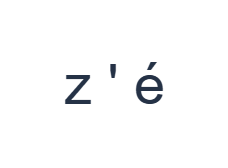
Localizează tasta fizică Y și poziția minus. Acestea inserează z și, respectiv, un apostrof. A treia ieșire a eșantionului, é, se află pe Shift cu punct și virgulă. Începe prin a compara acele mapări cu caracterele reale de care are nevoie textul tău sursă.
Introduceți exercițiul cu trei caractere
Folosește aceste poziții în ordine: Y pentru z; apoi - pentru '; apoi Shift + ; pentru é. Adaugă un spațiu între fiecare ieșire. Când folosești modificatori pe ecran, dezactivează-i înainte de a trece la un alt strat. Textul rezultat în editor este z ' é. Este un exercițiu de caractere, nu un cuvânt sau o traducere.
Păstrează spații în jurul apostrofului în acest test, astfel încât să rămână un element clar separat. În textul cu sens, folosește punctuația conform convenției de scriere dorite. Exemplul demonstrează pur și simplu caracterul mapat și nu recomandă adăugarea unui apostrof la un cuvânt.
Verificați rezultatul înainte de a-l refolosi
Verifică dacă prima ieșire este z, nu y. Dacă obiceiurile tale legate de tastele fizice cauzează o greșeală, înlocuiește caracterul folosind eticheta mare vizibilă ca ghid. Pagina nu transliterează, nu traduce și nu identifică cuvântul dorit din textul înconjurător.
Înainte de un proiect mai mare, compară literele și punctuația disponibile cu convenția folosită de sursa sau publicul tău. Acest aranjament reținut include diverse litere cu diacritice, dar prezența lor nu stabilește că acestea aparțin textului tău particular. Lipește caracterele necesare pe care harta nu le are.
Salvați exercițiul ca imagine PNG
Deschideți Stil text din pictograma fontului. Folosiți Arial la 28 px, culoare Automată și direcție de la stânga la dreapta. Dezactivați aldine, cursive, subliniere și tăiere. Aceste setări se aplică întregului editor. Un font schimbă aspectul, nu caracterele stocate; dispozitivul dvs. poate folosi un font de rezervă pentru formele neacceptate. Alegeți Efectuat pentru a închide dialogul de stil.
Alegeți Salvare imagine pentru a salva exercițiul complet ca PNG, cu linii centrate și text întunecat pe fundal alb. Deschideți fișierul și comparați-l cu eșantionul. Pentru o alternativă editabilă, alegeți Salvare Word (.docx) pentru a crea un .docx real, sau folosiți Copiere text pentru text simplu. Aceste acțiuni folosesc tot textul din editor, chiar și atunci când este selectată doar o parte.
i2type-quechua.pngi2type-quechua.docx
Sfaturi pentru acest layout
Folosește o sursă revizuită
Pentru material de studiu sau un nume, urmează sursa aleasă în mod consecvent. O etichetă de catalog de tastatură nu este o autoritate ortografică.
Tratează eșantionul ca pe o verificare a hărții
Cele trei ieșiri au fost alese pentru a dezvălui poziții neobișnuite. Ele nu reprezintă un exemplu de vocabular, o traducere sau o scriere sugerată.
Întrebări frecvente
De ce tasta fizică Y inserează z?
Layout-ul reținut inversează Y și Z. Etichetele mai mari de pe ecran arată ieșirile reale ale caracterelor.
Această pagină verifică scrierea în quechua?
Nu. Inserează caracterele latine disponibile. Verifică convenția de scriere și ortografia necesare cu o sursă adecvată.
Ce se întâmplă dacă caracterul de care am nevoie nu este disponibil?
Lipește caracterul exact sau textul revizuit complet dintr-o altă sursă de intrare adecvată, apoi folosește funcțiile de copiere și export ale editorului.
Încearcă exercițiul de quechua
Verifică mai întâi aranjamentul și setul de caractere necesar, apoi tastează textul care urmează sursa ta revizuită aleasă.


