

Wypróbuj tę klawiaturę: Klawiatura keczua
Przygotuj oddzielny wiersz ćwiczeniowy
Otwórz klawiaturę keczua. Jeśli w przeglądarce jest już szkic, zapisz go przed użyciem przycisku kosza, aby rozpocząć to ćwiczenie. Umieść kursor w głównym edytorze i upewnij się, że Shift, Caps i Alt Gr są wyłączone. Daje to przewidywalny punkt wyjścia dla próbki.
Zlokalizuj fizyczny Y i pozycję minusa. Wstawiają one odpowiednio z i apostrof. Trzecie wyjście próbki, é, znajduje się pod Shift z średnikiem. Zacznij od porównania tych mapowań z rzeczywistymi znakami, których potrzebuje Twój tekst źródłowy.
Wprowadź trzyznakowe ćwiczenie
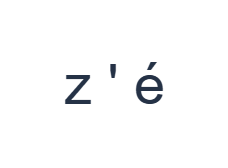
Użyj tych pozycji w kolejności: Y dla z; następnie - dla '; następnie Shift + ; dla é. Dodaj jedną spację między każdym wyjściem. Używając modyfikatorów ekranowych, wyłącz je przed przejściem do innej warstwy. Wynikowy tekst w edytorze to z ' é. Jest to ćwiczenie znakowe, a nie słowo czy tłumaczenie.
Zachowaj spacje wokół apostrofu w tym teście, aby pozostał wyraźnie oddzielnym elementem. W znaczącym tekście używaj interpunkcji zgodnie z zamierzoną pisownią. Przykład po prostu demonstruje zmapowany znak i nie zaleca dodawania apostrofu do słowa.
Sprawdź wynik przed ponownym użyciem
Sprawdź, czy pierwszym wyjściem jest z, a nie y. Jeśli Twoje nawyki dotyczące klawiszy fizycznych powodują błąd, zastąp znak, używając dużej widocznej etykiety jako przewodnika. Strona nie transliteruje, nie tłumaczy ani nie identyfikuje zamierzonego słowa z otaczającego tekstu.
Przed większym projektem porównaj dostępne litery i interpunkcję z konwencją używaną przez Twoje źródło lub odbiorców. Ten zachowany układ zawiera różne litery z akcentami, ale ich obecność nie oznacza, że należą one do Twojego konkretnego tekstu. Wklej wymagane znaki, których brakuje w mapie.
Zapisz ćwiczenie jako obraz PNG
Otwórz styl tekstu z ikony czcionki. Użyj Arial w rozmiarze 28 px, koloru automatycznego i kierunku od lewej do prawej. Wyłącz pogrubienie, kursywę, podkreślenie i przekreślenie. Te ustawienia dotyczą całego edytora. Czcionka zmienia wygląd, a nie zapisane znaki; Twoje urządzenie może używać czcionki zastępczej dla nieobsługiwanych kształtów. Wybierz Gotowe, aby zamknąć okno stylu.
Wybierz Zapisz obraz, aby zapisać kompletne ćwiczenie jako PNG, z wyśrodkowanymi liniami i ciemnym tekstem na białym tle. Otwórz plik i porównaj go z próbką. Aby uzyskać edytowalną alternatywę, wybierz Zapisz Word (.docx), aby utworzyć prawdziwy .docx, lub użyj Kopiuj tekst dla zwykłego tekstu. Te akcje używają całego tekstu edytora, nawet jeśli zaznaczona jest tylko jego część.
i2type-quechua.pngi2type-quechua.docx
Wskazówki dla tego układu
Użyj sprawdzonego źródła
W przypadku materiałów do nauki lub nazwiska postępuj konsekwentnie zgodnie z wybranym źródłem. Etykieta katalogu klawiatury nie jest autorytetem ortograficznym.
Potraktuj próbkę jako sprawdzenie mapy
Trzy wyjścia zostały wybrane, aby ujawnić nietypowe pozycje. Nie są one przykładem słownictwa, tłumaczeniem ani sugerowaną pisownią.
Częste pytania
Dlaczego fizyczny Y wstawia z?
Zachowany układ zamienia Y i Z. Większe etykiety ekranowe pokazują rzeczywiste wyjścia znaków.
Czy ta strona weryfikuje pisownię w języku keczua?
Nie. Wstawia dostępne znaki łacińskie. Sprawdź wymaganą konwencję pisania i pisownię w odpowiednim źródle.
Co jeśli potrzebny znak jest niedostępny?
Wklej dokładny znak lub kompletny sprawdzony tekst z innego odpowiedniego źródła wejściowego, a następnie użyj funkcji kopiowania i eksportu edytora.
Wypróbuj ćwiczenie keczua
Najpierw sprawdź układ i wymagany zestaw znaków, a następnie wpisz tekst, który jest zgodny z wybranym sprawdzonym źródłem.


