

Спробувати цю клавіатуру: Клавіатура кечуа
Підготуйте окремий рядок для практики
Відкрийте клавіатуру кечуа. Якщо чернетка браузера вже існує, збережіть її перед використанням кнопки видалення, щоб розпочати цю вправу. Помістіть курсор у головний редактор і переконайтеся, що Shift, Caps та Alt Gr вимкнено. Це дасть зразку передбачувану відправну точку.
Знайдіть фізичну Y та позицію мінуса. Вони вставляють z та апостроф відповідно. Третій вихід зразка, é, знаходиться на Shift з крапкою з комою. Почніть із порівняння цих зіставлень із фактичними символами, які потрібні вашому вихідному тексту.
Введіть трисимвольне вправу
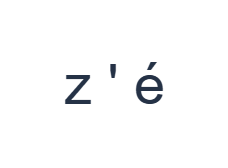
Використовуйте ці позиції по порядку: Y для z; потім - для '; потім Shift + ; для é. Додайте один пробіл між кожним виводом. Використовуючи екранні модифікатори, вимикайте їх перед переходом на інший рівень. Отриманий текст редактора — z ' é. Це вправа на символи, а не слово чи переклад.
Тримайте пробіли навколо апострофа в цьому тесті, щоб він залишався чітко окремим елементом. У змістовному тексті використовуйте пунктуацію відповідно до передбачуваного правопису. Приклад просто демонструє зіставлений символ і не рекомендує додавати апостроф до слова.
Перевірте результат перед повторним використанням
Перевірте, чи перший вихід — z, а не y. Якщо ваші звички щодо фізичних клавіш призводять до помилки, замініть символ, використовуючи велику видиму мітку як орієнтир. Сторінка не транслітерує, не перекладає і не ідентифікує передбачуване слово з навколишнього тексту.
Перед більшим проектом порівняйте доступні літери та пунктуацію з конвенцією, яку використовує ваше джерело чи аудиторія. Це збережене розташування включає різні літери з наголосом, але їх наявність не встановлює, що вони належать до вашого конкретного тексту. Вставте потрібні символи, яких немає на карті.
Зберегти вправу як зображення PNG
Відкрийте стиль тексту за допомогою значка шрифту. Використовуйте Arial розміром 28 пкс, автоматичний колір та напрямок зліва направо. Вимкніть жирний, курсив, підкреслення та закреслення. Ці налаштування застосовуються до всього редактора. Шрифт змінює зовнішній вигляд, а не збережені символи; ваш пристрій може використовувати резервний шрифт для непідтримуваних форм. Виберіть Готово, щоб закрити діалогове вікно стилю.
Виберіть Зберегти зображення, щоб зберегти повну вправу як PNG, з центрованими рядками та темним текстом на білому фоні. Відкрийте файл і порівняйте його зі зразком. Для альтернативи, яку можна редагувати, виберіть Зберегти Word (.docx), щоб створити справжній .docx, або скористайтеся Копіювати текст для звичайного тексту. Ці дії використовують весь текст редактора, навіть якщо виділено лише його частину.
i2type-quechua.pngi2type-quechua.docx
Поради для цієї розкладки
Використовуйте перевірене джерело
Для навчального матеріалу чи імені послідовно дотримуйтесь обраного джерела. Мітка каталогу клавіатури не є орфографічним авторитетом.
Ставтеся до зразка як до перевірки розкладки
Три виходи були обрані, щоб виявити незвичайні позиції. Вони не є прикладом словникового запасу, перекладом чи запропонованим правописом.
Поширені запитання
Чому фізична Y вставляє z?
Збережена розкладка обмінює Y та Z. Більші екранні мітки показують фактичні виходи символів.
Чи перевіряє ця сторінка правопис кечуа?
Ні. Вона вставляє доступні латинські символи. Перевірте необхідну конвенцію письма та правопис у відповідному джерелі.
Що робити, якщо потрібний мені символ недоступний?
Вставте точний символ або повний перевірений текст з іншого відповідного джерела введення, а потім використовуйте функції копіювання та експорту редактора.
Спробуйте вправу з кечуа
Спочатку перевірте розташування та необхідний набір символів, а потім введіть текст, який відповідає вашому обраному перевіреному джерелу.


