Wypróbuj tę klawiaturę: Klawiatura marathi
Przygotuj oddzielny wiersz ćwiczeniowy
Otwórz klawiaturę marathi. Jeśli w przeglądarce znajduje się już szkic, zapisz go przed użyciem przycisku kosza, aby rozpocząć to ćwiczenie. Umieść kursor w głównym edytorze i upewnij się, że Shift, Caps oraz Alt Gr są wyłączone. Zapewni to przewidywalny punkt wyjścia dla próbki.
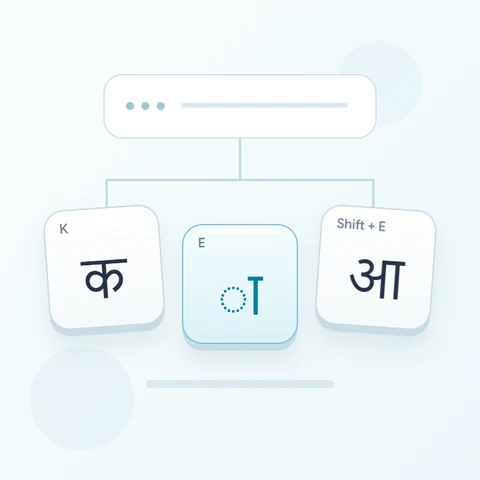
Zlokalizuj K, J i N na wskazówkach fizycznego położenia. Podstawowe wyjście J to र, podczas gdy Shift zmienia tę pozycję na ऱ. Próbka to zestaw oddzielnych znaków, a nie słowo, więc spacje pomagają zachować rozróżnialność mapowanych form.
Wprowadź trzyznakowe ćwiczenie
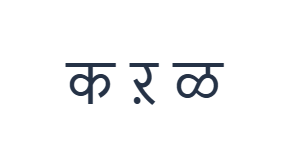
Użyj tych pozycji w kolejności: K dla क; następnie Shift + J dla ऱ; potem Shift + N dla ळ. Dodaj jedną spację między każdym znakiem. Używając modyfikatorów ekranowych, wyłącz je przed przejściem do innej warstwy. Wynikowy tekst w edytorze to क ऱ ळ. Jest to ćwiczenie znakowe, a nie słowo czy tłumaczenie.
Dla dwóch wyjść z Shift, sprawdzaj aktywne etykiety, zamiast traktować Shift jako polecenie zmiany wielkości liter. Trzymaj Shift aktywny dla J i N, a następnie wyłącz go. Widoczna mapa dostarcza te formy bezpośrednio; nie wnioskuje ich z pisowni łacińskiej.
Sprawdź wynik przed ponownym użyciem
Porównaj drugą i trzecią formę uważnie z ich klawiszami. Jeśli wybierzesz jeden znak, aby go zastąpić, następne wstawienie zastąpi to zaznaczenie. Użyj Undo po przypadkowym zastąpieniu i zachowaj oryginalne ćwiczenie ze spacjami do porównania plików.
Przed użyciem układu do właściwego tekstu, sprawdź pokrycie znaków. Zachowane podstawowe pozycje D i F dają ॑. Brakujące znaki łączące lub samogłoski muszą pochodzić z innego źródła; zmiana czcionki nie może ich dostarczyć ani automatycznie naprawić sekwencji.
Zapisz ćwiczenie jako obraz PNG
Otwórz styl tekstu z ikony czcionki. Użyj Arial w rozmiarze 28 px, koloru automatycznego i kierunku od lewej do prawej. Wyłącz pogrubienie, kursywę, podkreślenie i przekreślenie. Te ustawienia dotyczą całego edytora. Czcionka zmienia wygląd, a nie zapisane znaki; Twoje urządzenie może używać czcionki zastępczej dla nieobsługiwanych kształtów. Wybierz Gotowe, aby zamknąć okno stylu.
Wybierz Zapisz obraz, aby zapisać kompletne ćwiczenie jako PNG, z wyśrodkowanymi liniami i ciemnym tekstem na białym tle. Otwórz plik i porównaj go z próbką. Aby uzyskać edytowalną alternatywę, wybierz Zapisz Word (.docx), aby utworzyć prawdziwy .docx, lub użyj Kopiuj tekst dla zwykłego tekstu. Te akcje używają całego tekstu edytora, nawet jeśli zaznaczona jest tylko jego część.
i2type-marathi.pngi2type-marathi.docx
Wskazówki dla tego układu
Rozróżniaj mapowanie od pisowni
Widoczny znak może być dostępny, nie będąc poprawnym dla konkretnego słowa. Używaj sprawdzonej pisowni, gdy tekst jest ważny, zwłaszcza w przypadku nazw własnych.
Sprawdzaj liczby oddzielnie
Podstawowy rząd liczb zaczyna się od cyfr dewanagari. Sprawdź zamierzoną formę cyfry przed zmieszaniem liczby z tekstem.
Częste pytania
Co wstawia Shift z J?
Wstawia ऱ, podczas gdy podstawowa pozycja J wstawia र. Jest to jawne alternatywne mapowanie, a nie konwersja na wielkie litery.
Czy litery łacińskie mogą być automatycznie konwertowane na marathi?
Ta strona nie transliteruje pisowni łacińskiej. Wybierz wyświetlane znaki dewanagari lub wklej sprawdzony tekst z innej metody wprowadzania.
Co jeśli brakuje znaku łączącego?
Użyj innego odpowiedniego źródła wprowadzania dla brakującego znaku lub całego fragmentu, a następnie wklej go tutaj w celu edycji i eksportu.
Wypróbuj ćwiczenie marathi
Porównaj trzy formy spółgłosek, a następnie zweryfikuj, czy układ pokrywa znaki wymagane przez Twój właściwy tekst marathi.