Experimente este teclado: Teclado em marata
Prepare uma linha de prática separada
Abra o teclado marata. Se um rascunho do navegador já estiver presente, salve-o antes de usar o botão da lixeira para iniciar este exercício. Coloque o cursor no editor principal e certifique-se de que Shift, Caps e Alt Gr estejam desativados. Isso dá à amostra um ponto de partida previsível.
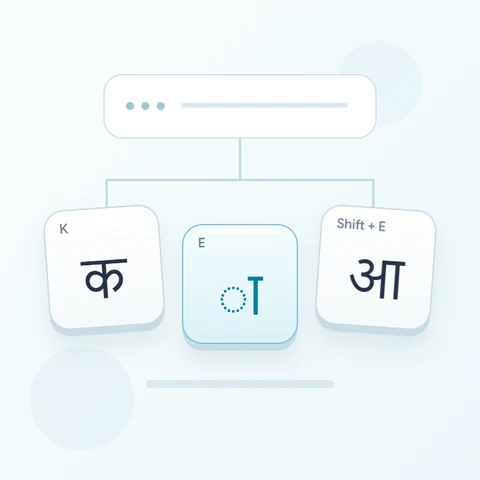
Localize K, J e N nas dicas de posição física. A saída base de J é र, enquanto o Shift altera essa posição para ऱ. A amostra é um conjunto de caracteres separados, não uma palavra, portanto, os espaços ajudam a manter as formas mapeadas distinguíveis.
Insira o exercício de três caracteres
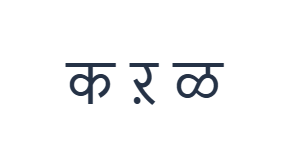
Use estas posições na ordem: K para क; depois Shift + J para ऱ; depois Shift + N para ळ. Adicione um espaço entre cada saída. Ao usar modificadores na tela, desative-os antes de mover para uma camada diferente. O texto resultante no editor é क ऱ ळ. É um exercício de caracteres, não uma palavra ou tradução.
Para as duas saídas com Shift, inspecione os rótulos ativos em vez de tratar o Shift como um comando de maiúsculas. Mantenha o Shift ativo para J e N e, em seguida, desative-o. O mapa visível fornece essas formas diretamente; ele não as infere de uma grafia romana.
Verifique o resultado antes de reutilizá-lo
Compare a segunda e a terceira formas cuidadosamente com suas teclas. Se você selecionar um caractere para substituí-lo, a próxima inserção substituirá essa seleção. Use Desfazer após uma substituição acidental e mantenha o exercício original com espaços para a comparação de arquivos.
Antes de usar o layout para texto real, verifique sua cobertura de sinais. As posições base D e F retidas produzem ॑. Caracteres de união ou vogais ausentes devem vir de outra fonte de entrada; alterar a fonte não pode fornecê-los ou reparar uma sequência automaticamente.
Salve o exercício como uma imagem PNG
Abra o Estilo de texto no ícone de fonte. Use Arial em 28 px, cor Automática e direção da esquerda para a direita. Desative negrito, itálico, sublinhado e tachado. Essas configurações se aplicam a todo o editor. Uma fonte altera a aparência, não os caracteres armazenados; seu dispositivo pode usar uma fonte de fallback para formas não suportadas. Escolha Concluído para fechar a caixa de diálogo de estilo.
Escolha Salvar imagem para salvar o exercício completo como um PNG, com linhas centralizadas e texto escuro em fundo branco. Abra o arquivo e compare-o com a amostra. Para uma alternativa editável, escolha Salvar Word (.docx) para criar um .docx real, ou use Copiar texto para texto simples. Essas ações usam todo o texto do editor, mesmo quando apenas parte está selecionada.
i2type-marathi.pngi2type-marathi.docx
Dicas para este layout
Distinguir mapeamento de ortografia
Um caractere visível pode estar disponível sem estar correto para uma palavra específica. Use uma ortografia revisada quando o texto for importante, especialmente para nomes.
Inspecione os números separadamente
A linha numérica base começa com dígitos devanágari. Verifique a forma numeral pretendida antes de misturar um número com seu texto.
Perguntas comuns
O que o Shift com J insere?
Ele insere ऱ, enquanto a posição base J insere र. Este é um mapeamento alternativo explícito, não uma conversão para maiúsculas.
As letras romanas podem ser convertidas automaticamente para marata?
Esta página não translitera a grafia romana. Escolha os caracteres devanágari exibidos ou cole o texto revisado de outro método de entrada.
E se um sinal de união estiver ausente?
Use outra fonte de entrada adequada para o caractere ausente ou a passagem completa e, em seguida, cole-a aqui para edição e exportação.
Experimente o exercício de marata
Compare as três formas de consoantes e, em seguida, verifique se o layout cobre os sinais exigidos pela sua passagem real em marata.