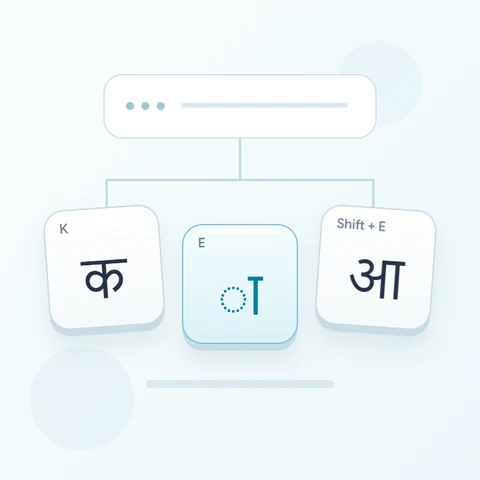

准备一个单独的练习行
打开马拉地语键盘。如果已有浏览器草稿,请在点击垃圾桶按钮开始练习前先保存。将光标置于主编辑器中,并确保 Shift、Caps 和 Alt Gr 处于关闭状态。这为示例提供了一个可预测的起点。
在物理位置提示中找到 K、J 和 N。基础 J 输出为 र,而 Shift 将该位置更改为 ऱ。该示例是一组单独的字符,而不是单词,因此空格有助于保持映射形式的可区分性。
输入三字符练习
按顺序使用这些位置:K 用于 क;然后 Shift + J 用于 ऱ;然后 Shift + N 用于 ळ。在每个输出之间添加一个空格。使用屏幕上的修饰键时,请在切换到不同层之前将其关闭。生成的编辑器文本为 क ऱ ळ。这是一个字符练习,而不是单词或翻译。
对于两个 Shift 输出,请检查活动标签,而不是将 Shift 视为大小写命令。对 J 和 N 都保持 Shift 激活,然后将其关闭。可见映射直接提供这些形式;它不是从罗马拼写中推断出来的。
在重复使用前检查结果
仔细比较第二和第三种形式与其按键。如果您选择一个字符进行替换,下一次插入将替换该选择。在意外替换后使用“撤销”,并保留原始的带空格练习以进行文件比较。
在将布局用于实际文本之前,请检查其符号覆盖范围。保留的基础 D 和 F 位置都输出 ॑。缺失的连接符号或元音字符必须来自其他输入源;更改字体无法自动提供它们或修复序列。
将练习保存为 PNG 图像
从字体图标打开“文本样式”。使用 Arial,大小为 28 px,颜色为“自动”,方向为“从左到右”。关闭粗体、斜体、下划线和删除线。这些设置适用于整个编辑器。字体会改变外观,但不会改变存储的字符;您的设备可能会对不支持的形状使用回退字体。选择“完成”以关闭样式对话框。
选择“保存图像”将完整练习保存为 PNG,线条居中,白底黑字。打开文件并将其与样本进行比较。如需可编辑的替代方案,请选择“保存 Word (.docx)”以创建真正的 .docx,或使用“复制文本”获取纯文本。即使只选择了部分内容,这些操作也会使用编辑器中的所有文本。
i2type-marathi.pngi2type-marathi.docx
此布局的技巧
区分映射与拼写
一个可见字符可能是可用的,但对于特定单词来说并不正确。当文本很重要时(尤其是名称),请使用经过审阅的拼写。
单独检查数字
基础数字行以梵文数字开头。在将数字与文本混合之前,请检查预期的数字形式。
常见问题
Shift 加 J 插入什么?
它插入 ऱ,而基础 J 位置插入 र。这是一个明确的替代映射,而不是大写转换。
罗马字母可以自动转换为马拉地语吗?
此页面不进行罗马拼写转写。请选择显示的梵文字符或从其他输入法粘贴经过审阅的文本。
如果缺少连接符号怎么办?
为缺失的字符或完整段落使用其他合适的输入源,然后将其粘贴到此处进行编辑和导出。
尝试马拉地语练习
比较这三种辅音形式,然后验证该布局是否涵盖了您的实际马拉地语文本所需的符号。