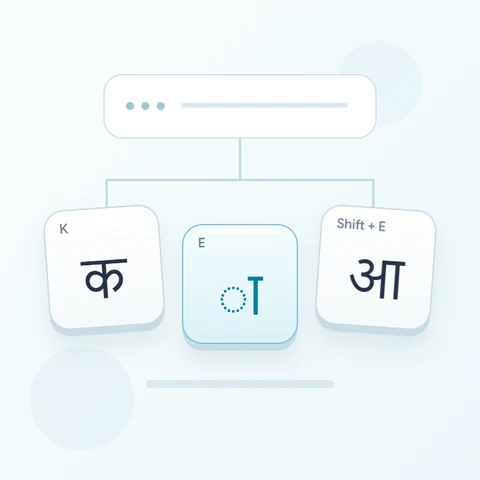

Изпробвайте тази клавиатура: Клавиатура за маратхи
Подгответе отделен ред за упражнение
Отворете маратхийската клавиатура. Ако вече има чернова в браузъра, запишете я, преди да използвате бутона за изтриване, за да започнете това упражнение. Поставете курсора в основния редактор и се уверете, че Shift, Caps и Alt Gr са изключени. Това дава на пробата предвидима начална точка.
Намерете K, J и N в подсказките за физически позиции. Базовият изход на J е र, докато Shift променя тази позиция на ऱ. Пробата е набор от отделни символи, а не дума, така че интервалите помагат за разграничаването на картографираните форми.
Въведете упражнението от три знака
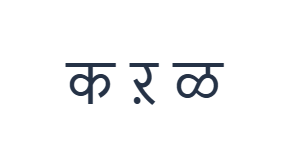
Използвайте тези позиции в ред: K за क; след това Shift + J за ऱ; след това Shift + N за ळ. Добавете един интервал между всеки изход. Когато използвате екранни модификатори, изключвайте ги, преди да преминете към друг слой. Полученият текст в редактора е क ऱ ळ. Това е упражнение за символи, а не за дума или превод.
За двата изхода с натиснат Shift, проверявайте активните етикети, вместо да третирате Shift като команда за регистър. Дръжте Shift активен както за J, така и за N, след което го изключете. Видимата карта предоставя тези форми директно; тя не ги извежда от римски правопис.
Проверете резултата, преди да го използвате повторно
Сравнете втората и третата форма внимателно с техните клавиши. Ако изберете един символ, за да го замените, следващото вмъкване замества тази селекция. Използвайте Undo след случайна замяна и запазете оригиналното упражнение с интервали за сравнение на файлове.
Преди да използвате подредбата за действителен текст, проверете покритието на знаците. Запазените базови позиции D и F извеждат ॑. Липсващите свързващи или гласни знаци трябва да идват от друг източник на въвеждане; промяната на шрифта не може да ги достави или да поправи последователност автоматично.
Запазете упражнението като PNG изображение
Отворете „Стил на текста“ от иконата за шрифт. Използвайте Arial при 28 px, автоматичен цвят и посока от ляво надясно. Изключете удебеления, курсивния, подчертания и зачеркнатия текст. Тези настройки се прилагат за целия редактор. Шрифтът променя външния вид, а не съхранените символи; вашето устройство може да използва резервен шрифт за неподдържани форми. Изберете „Готово“, за да затворите диалоговия прозорец за стил.
Изберете „Запазване на изображение“, за да запишете цялото упражнение като PNG, с центрирани редове и тъмен текст на бял фон. Отворете файла и го сравнете с пробата. За редактируема алтернатива изберете „Запазване на Word“ (.docx), за да създадете истински .docx, или използвайте „Копиране на текст“ за обикновен текст. Тези действия използват целия текст в редактора, дори когато е избрана само част от него.
i2type-marathi.pngi2type-marathi.docx
Съвети за тази подредба
Разграничавайте картографирането от правописа
Видимият символ може да бъде наличен, без да е правилен за конкретна дума. Използвайте проверен правопис, когато текстът е важен, особено за имена.
Проверявайте числата отделно
Базовият ред с числа започва с цифри на деванагари. Проверете предвидената форма на цифрата, преди да смесвате число с вашия текст.
Често задавани въпроси
Какво вмъква Shift с J?
То вмъква ऱ, докато базовата позиция J вмъква र. Това е изрично алтернативно картографиране, а не преобразуване в главни букви.
Могат ли римските букви да се преобразуват в маратхийски автоматично?
Тази страница не транслитерира римски правопис. Изберете показаните символи на деванагари или поставете проверен текст от друг метод за въвеждане.
Какво става, ако липсва свързващ знак?
Използвайте друг подходящ източник за въвеждане за липсващия символ или целия пасаж, след което го поставете тук за редактиране и експорт.
Опитайте маратхийското упражнение
Сравнете трите форми на съгласни, след което проверете дали подредбата покрива знаците, необходими за вашия действителен маратхийски пасаж.