

Изпробвайте тази клавиатура: Клавиатура за конкани
Подгответе отделен ред за упражнение
Отворете конканската клавиатура. Ако вече има чернова в браузъра, запазете я, преди да използвате бутона за изтриване, за да започнете това упражнение. Поставете курсора в основния редактор и се уверете, че Shift, Caps и Alt Gr са изключени. Това дава на пробата предвидима начална точка.
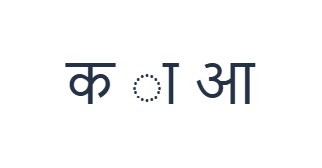
Пробата умишлено разделя съгласната क, знака ा и независимата гласна आ с интервали. Това не е правилно оформена дума. Така трите съответствия остават видими, за да можете да сравните знака и буквата, преди да ги използвате в реален текст.
Въведете упражнението от три знака
Използвайте тези позиции в ред: K за क; след това E за ा; след това Shift + E за आ. Добавете един интервал между всеки изход. Когато използвате екранни модификатори, изключвайте ги, преди да преминете към друг слой. Полученият текст в редактора е क ा आ. Това е упражнение със знаци, а не дума или превод.
E и Shift с E са основното сравнение: те произвеждат съответно ा и आ. Знак, показан самостоятелно, може да се появи с форма, подобна на контейнер, предоставена от шрифта. Този дисплей не означава, че клавиатурата автоматично е създала подходящата сричка или е коригирала реда на знаците.
Проверете резултата, преди да го използвате повторно
Преди да съставите по-дълъг пасаж, проверете необходимите знаци и на двата слоя. Запазените базови позиции D и F вмъкват ॑; те не са заместители на липсваща гласна или свързващ знак. Използвайте друг метод за въвеждане за всяка необходима форма, която липсва в видимата карта.
За реално писане въведете прегледана последователност от знаци, вместо да пренареждате знаците, докато екранът изглежда правдоподобно. Шрифтовете оформят последователността, която предоставяте. Копирането на този текст в друго приложение може да разкрие неправилна последователност, дори ако първоначалният дисплей в браузъра е изглеждал приемлив.
Запазете упражнението като PNG изображение
Отворете „Стил на текста“ от иконата за шрифт. Използвайте Arial при 28 px, автоматичен цвят и посока от ляво надясно. Изключете удебеления, курсивния, подчертания и зачеркнатия текст. Тези настройки се прилагат за целия редактор. Шрифтът променя външния вид, а не съхранените символи; вашето устройство може да използва резервен шрифт за неподдържани форми. Изберете „Готово“, за да затворите диалоговия прозорец за стил.
Изберете „Запазване на изображение“, за да запишете цялото упражнение като PNG, с центрирани редове и тъмен текст на бял фон. Отворете файла и го сравнете с пробата. За редактируема алтернатива изберете „Запазване на Word“ (.docx), за да създадете истински .docx, или използвайте „Копиране на текст“ за обикновен текст. Тези действия използват целия текст в редактора, дори когато е избрана само част от него.
i2type-konkani.pngi2type-konkani.docx
Съвети за тази подредба
Третирайте Shift като отделен слой
Shift не означава главни букви в това упражнение. Той избира други картографирани форми, включително независими гласни. Проверете променените етикети, преди да натиснете клавиш.
Прегледайте, преди да създадете документ
Тествайте липсващите знаци рано, особено ако текстът се нуждае от свързани форми. По-лесно е да изберете друг източник на въвеждане, преди да напишете цял пасаж, отколкото след форматирането му.
Често задавани въпроси
Разделената проба дума на конкански ли е?
Не. Това е възпроизводимо сравнение на знаци, показващо क, ा и आ поотделно. Премахнете или добавете интервали в реалния текст според предвиденото писане.
Мога ли да напиша латинско изписване и да получа деванагари?
Тази страница не предоставя транслитерация с латински букви. Големите символи на видимите клавиши показват точно вмъкнатите знаци.
Какво да направя, когато липсва необходим знак?
Въведете пълния текст с друг подходящ метод за въвеждане и го поставете в редактора. След това можете да използвате същите контроли за стилизиране, копиране и изтегляне.
Опитайте конканското упражнение
Първо сравнете знака и независимата гласна, след това изберете работен процес за въвеждане, който предоставя всеки знак, необходим за вашия конкански текст.


