

練習用の行を別に用意する
コンカニ語キーボードを開きます。ブラウザの下書きが既にある場合は、ゴミ箱ボタンを使ってこの練習を始める前に保存してください。メインエディタにカーソルを置き、Shift、Caps、Alt Grがオフになっていることを確認します。これにより、サンプルに予測可能な開始点が与えられます。
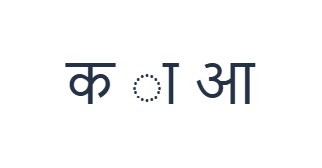
このサンプルでは、子音क、記号ा、独立母音आをスペースで意図的に分離しています。これは正しく形成された単語ではありません。これにより、実際のテキストで使用する前に、記号と文字を比較できるように3つのマッピングを表示したままにします。
3文字の練習を入力する
次の順序でキーを使用します:Kでक、次にEでा、次にShift + Eでआ。各出力の間にスペースを1つ追加します。画面上の修飾キーを使用する場合は、別のレイヤーに移動する前にオフにしてください。結果のエディタテキストはक ा आとなります。これは文字の練習であり、単語や翻訳ではありません。
EとShift + Eは中心的な比較対象であり、それぞれाとआを生成します。記号単体で表示される場合、フォントによって提供されるプレースホルダーのような形状で表示されることがあります。その表示は、キーボードが自動的に適切な音節を作成したり、文字順序を修正したりしたことを意味するものではありません。
再利用する前に結果を確認する
長い文章を作成する前に、両方のレイヤーで必要な文字を確認してください。保持されているベースのDとFの位置はどちらも॑を挿入しますが、これらは欠落している母音や結合文字の代わりにはなりません。表示されているマップにない必要な形式については、別の入力方法を使用してください。
実際の執筆では、画面上でそれらしく見えるまで記号を並べ替えるのではなく、確認済みの文字シーケンスを入力してください。フォントは提供されたシーケンスを整形します。そのテキストを別のアプリケーションにコピーすると、元のブラウザ表示が許容範囲内であっても、正しくないシーケンスが露出する可能性があります。
練習内容をPNG画像として保存する
フォントアイコンからテキストスタイルを開きます。Arialを28 px、自動カラー、左から右への方向で使用してください。太字、斜体、下線、取り消し線はオフにします。これらの設定はエディタ全体に適用されます。フォントは見た目を変えるだけで、保存された文字は変わりません。お使いのデバイスでは、サポートされていない形状に対して代替フォントが使用される場合があります。「完了」を選択してスタイルダイアログを閉じます。
「画像を保存」を選択して、中央揃えの行と白背景に暗い文字の構成で、練習内容全体をPNGとして保存します。ファイルを開いてサンプルと比較してください。編集可能な代替案が必要な場合は、「Wordを保存 (.docx)」を選択して実際の.docxを作成するか、「テキストをコピー」を使用してプレーンテキストとして保存します。これらの操作は、一部のみが選択されている場合でもエディタ内のすべてのテキストを使用します。
i2type-konkani.pngi2type-konkani.docx
このレイアウトのヒント
Shiftを別のレイヤーとして扱う
この練習において、Shiftは必ずしも大文字を意味しません。独立母音を含む、マッピングされた他の形式を選択します。キーを押す前に、変更されたラベルを確認してください。
ドキュメントを作成する前に確認する
特にテキストに結合形式が必要な場合は、欠落している記号を早期にテストしてください。文章全体を書き終えてからフォーマットするよりも、書き始める前に別の入力ソースを選択する方が簡単です。
よくある質問
スペースで区切られたサンプルはコンカニ語の単語ですか?
いいえ。これはक、ा、आを個別に示す再現可能な文字比較です。実際のテキストでは、意図する書き方に合わせてスペースを削除または追加してください。
ローマ字の綴りを入力してデーヴァナーガリーに変換できますか?
このページはローマ字の翻字を提供していません。表示されているキーの大きな記号は、挿入される正確な文字を示しています。
必要な記号が欠落している場合はどうすればよいですか?
別の適切な入力方法で完全なテキストを入力し、エディタに貼り付けてください。その後、同じスタイル設定、コピー、ダウンロードのコントロールを使用できます。
コンカニ語の練習を試す
まず記号と独立母音を比較してから、コンカニ語のテキストに必要なすべての文字を提供する入力ワークフローを選択してください。


