

Probar este teclado: Teclado konkani
Prepare una línea de práctica separada
Abra el teclado konkani. Si ya hay un borrador en el navegador, guárdelo antes de usar el botón de papelera para comenzar este ejercicio. Coloque el cursor en el editor principal y asegúrese de que Shift, Caps y Alt Gr estén desactivados. Esto le da al ejemplo un punto de partida predecible.
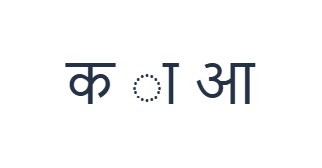
El ejemplo separa deliberadamente la consonante क, el signo ा y la vocal independiente आ con espacios. No es una palabra formada correctamente. Esto mantiene los tres mapeos visibles para que pueda comparar el signo y la letra antes de usarlos en un texto real.
Ingrese el ejercicio de tres caracteres
Utilice estas posiciones en orden: K para क; luego E para ा; luego Shift + E para आ. Añada un espacio entre cada salida. Cuando utilice modificadores en pantalla, desactívelos antes de pasar a una capa diferente. El texto resultante en el editor es क ा आ. Es un ejercicio de caracteres, no una palabra o una traducción.
E y Shift con E son la comparación central: producen ा y आ respectivamente. Un signo mostrado solo puede aparecer con una forma similar a un marcador de posición proporcionada por la fuente. Esa visualización no significa que el teclado haya creado automáticamente la sílaba adecuada o reparado el orden de sus caracteres.
Compruebe el resultado antes de reutilizarlo
Antes de redactar un pasaje más largo, inspeccione los caracteres requeridos en ambas capas. Las posiciones base retenidas D y F insertan ambas ॑; no son sustitutos de una vocal faltante o un carácter de unión. Utilice otro método de entrada para cualquier forma requerida que falte en el mapa visible.
Para la escritura real, introduzca una secuencia de caracteres revisada en lugar de reorganizar los signos hasta que la pantalla parezca plausible. Las fuentes dan forma a la secuencia que usted proporciona. Copiar ese texto en otra aplicación puede exponer una secuencia incorrecta incluso si la visualización original en el navegador parecía aceptable.
Guarde el ejercicio como una imagen PNG
Abra Estilo de texto desde el icono de fuente. Use Arial a 28 px, color automático y dirección de izquierda a derecha. Desactive negrita, cursiva, subrayado y tachado. Estos ajustes se aplican a todo el editor. Una fuente cambia la apariencia, no los caracteres almacenados; su dispositivo puede usar una fuente de respaldo para formas no admitidas. Elija Hecho para cerrar el diálogo de estilo.
Elija Guardar imagen para guardar el ejercicio completo como un PNG, con líneas centradas y texto oscuro sobre fondo blanco. Abra el archivo y compárelo con la muestra. Para una alternativa editable, elija Guardar Word (.docx) para crear un .docx real, o use Copiar texto para texto sin formato. Estas acciones utilizan todo el texto del editor incluso cuando solo una parte está seleccionada.
i2type-konkani.pngi2type-konkani.docx
Consejos para esta distribución
Trate Shift como una capa diferente
Shift no significa mayúsculas en este ejercicio. Selecciona otras formas mapeadas, incluidas las vocales independientes. Compruebe las etiquetas cambiadas antes de presionar una tecla.
Revise antes de crear un documento
Pruebe los signos faltantes con antelación, especialmente si el texto necesita formas unidas. Es más fácil elegir una fuente de entrada diferente antes de escribir todo un pasaje que después de darle formato.
Preguntas frecuentes
¿Es el ejemplo espaciado una palabra en konkani?
No. Es una comparación de caracteres reproducible que muestra क, ा y आ por separado. Elimine o añada espacios en el texto real según la escritura prevista.
¿Puedo escribir una ortografía romana y obtener devanagari?
Esta página no proporciona transliteración de letras romanas. Los símbolos grandes en las teclas visibles muestran los caracteres exactos insertados.
¿Qué debo hacer cuando falta un signo necesario?
Introduzca el texto completo con otro método de entrada adecuado y péguelo en el editor. Luego puede usar los mismos controles de estilo, copia y descarga.
Pruebe el ejercicio de konkani
Compare primero el signo y la vocal independiente, luego elija un flujo de trabajo de entrada que proporcione todos los caracteres que requiere su texto en konkani.


