

Bu klavyeyi deneyin: Konkani Klavye
Ayrı bir alıştırma satırı hazırlayın
Konkani klavyeyi açın. Eğer bir tarayıcı taslağı zaten mevcutsa, bu alıştırmaya başlamak için çöp kutusu düğmesini kullanmadan önce kaydedin. İmleci ana düzenleyiciye getirin ve Shift, Caps ve Alt Gr tuşlarının kapalı olduğundan emin olun. Bu, örneğe öngörülebilir bir başlangıç noktası sağlar.
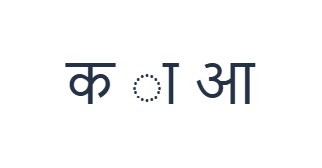
Örnek, क ünsüzünü, ा işaretini ve आ bağımsız sesli harfini boşluklarla kasten ayırır. Bu doğru oluşturulmuş bir kelime değildir. Bu, gerçek metinde kullanmadan önce işareti ve harfi karşılaştırabilmeniz için üç eşlemeyi de görünür tutar.
Üç karakterli alıştırmayı girin
Şu konumları sırasıyla kullanın: क için K; ardından ा için E; ardından आ için Shift + E. Her çıktı arasına bir Boşluk ekleyin. Ekran üstü değiştiricileri kullanırken, farklı bir katmana geçmeden önce bunları kapatın. Ortaya çıkan düzenleyici metni क ा आ şeklindedir. Bu bir karakter alıştırmasıdır, kelime veya çeviri değildir.
E ve Shift ile E temel karşılaştırmadır: sırasıyla ा ve आ üretirler. Tek başına gösterilen bir işaret, yazı tipi tarafından sağlanan yer tutucu benzeri bir şekille görünebilir. Bu görüntü, klavyenin otomatik olarak uygun heceyi oluşturduğu veya karakter sırasını düzelttiği anlamına gelmez.
Yeniden kullanmadan önce sonucu kontrol edin
Daha uzun bir metin oluşturmadan önce, her iki katmandaki gerekli karakterleri inceleyin. Korunan temel D ve F konumlarının her ikisi de ॑ ekler; bunlar eksik bir sesli harf veya birleştirici karakterin yerine geçmez. Görünür haritada bulunmayan gerekli herhangi bir biçim için başka bir giriş yöntemi kullanın.
Gerçek yazım için, ekran rastgele makul görünene kadar işaretleri yeniden düzenlemek yerine gözden geçirilmiş bir karakter dizisi girin. Yazı tipleri sağladığınız diziyi şekillendirir. Bu metni başka bir uygulamaya kopyalamak, orijinal tarayıcı ekranı kabul edilebilir görünse bile yanlış bir diziyi ortaya çıkarabilir.
Alıştırmayı bir PNG görseli olarak kaydedin
Yazı tipi simgesinden Metin stili'ni açın. 28 px boyutunda Arial kullanın, Otomatik renk ve Soldan sağa yönlendirmeyi seçin. Kalın, italik, altı çizili ve üstü çizili seçeneklerini kapatın. Bu ayarlar tüm düzenleyici için geçerlidir. Yazı tipi görünümü değiştirir, depolanan karakterleri değil; cihazınız desteklenmeyen şekiller için yedek bir yazı tipi kullanabilir. Stil iletişim kutusunu kapatmak için Bitti'yi seçin.
Tüm alıştırmayı, ortalanmış satırlar ve beyaz arka plan üzerinde koyu metin ile bir PNG olarak kaydetmek için Görseli kaydet'i seçin. Dosyayı açın ve örnekle karşılaştırın. Düzenlenebilir bir alternatif için, gerçek bir .docx oluşturmak üzere Word (.docx) olarak kaydet'i seçin veya düz metin için Metni kopyala'yı kullanın. Bu işlemler, sadece bir kısmı seçilmiş olsa bile tüm düzenleyici metnini kullanır.
i2type-konkani.pngi2type-konkani.docx
Bu düzen için ipuçları
Shift tuşunu farklı bir katman olarak değerlendirin
Shift bu alıştırmada büyük harf anlamına gelmez. Bağımsız sesli harfler dahil olmak üzere diğer eşlenmiş biçimleri seçer. Bir tuşa basmadan önce değişen etiketleri kontrol edin.
Belge oluşturmadan önce gözden geçirin
Eksik işaretleri erken test edin, özellikle metin birleşik biçimlere ihtiyaç duyuyorsa. Tüm bir metni yazdıktan sonra biçimlendirmek yerine, yazmadan önce farklı bir giriş kaynağı seçmek daha kolaydır.
Sıkça sorulan sorular
Boşluklu örnek bir Konkani kelimesi mi?
Hayır. Bu, क, ा ve आ karakterlerini ayrı ayrı gösteren tekrarlanabilir bir karakter karşılaştırmasıdır. Gerçek metindeki boşlukları hedeflenen yazıma göre kaldırın veya ekleyin.
Roma alfabesiyle yazıp Devanagari alabilir miyim?
Bu sayfa Roma harfleriyle çeviri sağlamaz. Görünür tuşlardaki büyük semboller eklenen tam karakterleri gösterir.
Gerekli bir işaret eksik olduğunda ne yapmalıyım?
Tam metni başka bir uygun giriş yöntemiyle girin ve düzenleyiciye yapıştırın. Ardından aynı stil, kopyalama ve indirme kontrollerini kullanabilirsiniz.
Konkani alıştırmasını deneyin
Önce işareti ve bağımsız sesli harfi karşılaştırın, ardından Konkani metninizin gerektirdiği her karakteri sağlayan bir giriş iş akışı seçin.


