

Prøv dette tastatur: Konkani tastatur
Forbered en separat øvelseslinje
Åbn Konkani-tastaturet. Hvis der allerede findes et browserudkast, skal du gemme det, før du bruger papirkurven til at starte denne øvelse. Placer markøren i hovededitoren og sørg for, at Shift, Caps og Alt Gr er slået fra. Dette giver eksemplet et forudsigeligt udgangspunkt.
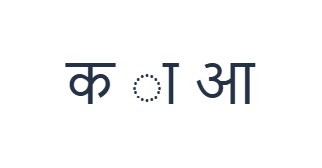
Eksemplet adskiller bevidst konsonanten क, tegnet ा og den selvstændige vokal आ med mellemrum. Det er ikke et korrekt dannet ord. Dette holder de tre mappede tegn synlige, så du kan sammenligne tegnet og bogstavet, før du bruger dem i rigtig tekst.
Indtast øvelsen med tre tegn
Brug disse positioner i rækkefølge: K for क; derefter E for ा; derefter Shift + E for आ. Tilføj ét mellemrum mellem hvert output. Når du bruger skærmmodifikatorer, skal du slå dem fra, før du skifter til et andet lag. Den resulterende editortekst er क ा आ. Det er en tegnøvelse, ikke et ord eller en oversættelse.
E og Shift med E er den centrale sammenligning: de producerer henholdsvis ा og आ. Et tegn, der vises alene, kan fremstå med en pladsholder-lignende form leveret af skrifttypen. Denne visning betyder ikke, at tastaturet automatisk har oprettet den korrekte stavelse eller repareret dens tegnrækkefølge.
Kontroller resultatet, før det genbruges
Før du skriver en længere tekst, skal du inspicere de påkrævede tegn på begge lag. De fastholdte basis-D- og F-positioner indsætter begge ॑; de er ikke erstatninger for en manglende vokal eller et forbindelsestegn. Brug en anden inputmetode til enhver påkrævet form, som det synlige kort mangler.
Ved faktisk skrivning skal du indtaste en gennemset tegnsekvens frem for at omarr,angere tegn, indtil skærmen ser plausibel ud. Skrifttyper former den sekvens, du leverer. Kopiering af denne tekst til et andet program kan afsløre en forkert sekvens, selvom den oprindelige browservisning så acceptabel ud.
Gem øvelsen som et PNG-billede
Åbn Tekststil fra skrifttypeikonet. Brug Arial ved 28 px, Automatisk farve og Venstre mod højre-retning. Slå fed, kursiv, understregning og gennemstregning fra. Disse indstillinger gælder for hele editoren. En skrifttype ændrer udseendet, ikke de lagrede tegn; din enhed bruger muligvis en reserveskrifttype til tegn, der ikke understøttes. Vælg Udført for at lukke stil-dialogboksen.
Vælg Gem billede for at gemme den komplette øvelse som en PNG, med centrerede linjer og mørk tekst på en hvid baggrund. Åbn filen og sammenlign den med eksemplet. For et redigerbart alternativ, vælg Gem Word (.docx) for at oprette en rigtig .docx, eller brug Kopiér tekst til almindelig tekst. Disse handlinger bruger al editorteksten, selv når kun en del er markeret.
i2type-konkani.pngi2type-konkani.docx
Tips til dette layout
Behandl Shift som et separat lag
Shift betyder ikke store bogstaver i denne øvelse. Det vælger andre mappede former, herunder selvstændige vokaler. Tjek de ændrede etiketter, før du trykker på en tast.
Gennemse før du opretter et dokument
Test manglende tegn tidligt, især hvis teksten kræver sammensatte former. Det er lettere at vælge en anden inputkilde, før du skriver en hel passage, end efter at have formateret den.
Almindelige spørgsmål
Er det adskilte eksempel et Konkani-ord?
Nej. Det er en reproducerbar tegnsammenligning, der viser क, ा og आ separat. Fjern eller tilføj mellemrum i rigtig tekst i overensstemmelse med den tilsigtede skrivning.
Kan jeg skrive en romersk stavemåde og få Devanagari?
Denne side tilbyder ikke translitteration med romerske bogstaver. De store symboler på de synlige taster viser de nøjagtige tegn, der indsættes.
Hvad skal jeg gøre, når et påkrævet tegn mangler?
Indtast den fulde tekst med en anden passende inputmetode og indsæt den i editoren. Du kan derefter bruge de samme styling-, kopierings- og downloadkontroller.
Prøv Konkani-øvelsen
Sammenlign tegnet og den selvstændige vokal først, og vælg derefter en input-arbejdsgang, der leverer hvert tegn, som din Konkani-tekst kræver.


