

Kokeile tätä näppäimistöä: Konkaninkielinen näppäimistö
Valmistele erillinen harjoitusrivi
Avaa Konkani-näppäimistö. Jos selaimessa on jo luonnos, tallenna se ennen kuin käytät roskakoripainiketta harjoituksen aloittamiseen. Aseta kohdistin pääeditoriin ja varmista, että Shift, Caps ja Alt Gr ovat pois päältä. Tämä antaa näytteelle ennakoitavan lähtökohdan.
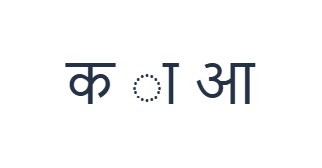
Näyte erottaa tarkoituksella konsonantin क, merkin ा ja itsenäisen vokaalin आ välilyönneillä. Se ei ole oikein muodostettu sana. Tämä pitää kolme kartoitusta näkyvissä, jotta voit verrata merkkiä ja kirjainta ennen niiden käyttöä todellisessa tekstissä.
Syötä kolmen merkin harjoitus
Käytä näitä paikkoja järjestyksessä: K merkille क; sitten E merkille ा; sitten Shift + E merkille आ. Lisää yksi välilyönti jokaisen tulosteen väliin. Kun käytät näytön muokkausnäppäimiä, kytke ne pois päältä ennen kuin siirryt toiselle tasolle. Tuloksena oleva editorin teksti on क ा आ. Se on merkkiharjoitus, ei sana tai käännös.
E ja Shift E:n kanssa ovat keskeinen vertailukohta: ne tuottavat vastaavasti ा ja आ. Yksin näytetty merkki voi näkyä fontin tarjoamalla paikkamerkkimäisellä muodolla. Tämä näyttö ei tarkoita, että näppäimistö olisi automaattisesti luonut sopivan tavun tai korjannut sen merkkijärjestyksen.
Tarkista tulos ennen sen uudelleenkäyttöä
Ennen pidemmän tekstin kirjoittamista tarkista vaaditut merkit molemmilta tasoilta. Säilytetyt perus-D- ja F-paikat lisäävät molemmat ॑; ne eivät korvaa puuttuvaa vokaalia tai yhdistävää merkkiä. Käytä toista syöttötapaa mille tahansa vaaditulle muodolle, jota näkyvä kartta ei sisällä.
Varsinaista kirjoittamista varten syötä tarkistettu merkkijono sen sijaan, että järjestelisit merkkejä uudelleen, kunnes näyttö näyttää uskottavalta. Fontit muotoilevat syöttämäsi jonon. Tekstin kopioiminen toiseen sovellukseen voi paljastaa virheellisen järjestyksen, vaikka alkuperäinen selainnäyttö näyttäisi hyväksyttävältä.
Tallenna harjoitus PNG-kuvana
Avaa Tekstityyli fonttikuvakkeesta. Käytä Arial-fonttia 28 px koossa, automaattista väriä ja vasemmalta oikealle -suuntaa. Kytke lihavointi, kursivointi, alleviivaus ja yliviivaus pois päältä. Nämä asetukset koskevat koko editoria. Fontti muuttaa ulkoasua, ei tallennettuja merkkejä; laitteesi saattaa käyttää varafonttia tukemattomille muodoille. Valitse Valmis sulkeaksesi tyylivalintaikkunan.
Valitse Tallenna kuva tallentaaksesi koko harjoituksen PNG-muodossa, keskitetyillä riveillä ja tummalla tekstillä valkoisella taustalla. Avaa tiedosto ja vertaa sitä näytteeseen. Jos haluat muokattavan vaihtoehdon, valitse Tallenna Word (.docx) luodaksesi varsinaisen .docx-tiedoston, tai käytä Kopioi teksti -toimintoa tavalliselle tekstille. Nämä toiminnot käyttävät koko editorin tekstiä, vaikka vain osa olisi valittuna.
i2type-konkani.pngi2type-konkani.docx
Vinkkejä tälle asettelulle
Käsittele Shiftiä eri tasona
Shift ei tässä harjoituksessa tarkoita isoja kirjaimia. Se valitsee muita kartoitettuja muotoja, mukaan lukien itsenäiset vokaalit. Tarkista muuttuneet etiketit ennen näppäimen painamista.
Tarkista ennen asiakirjan luomista
Testaa puuttuvat merkit varhain, varsinkin jos teksti vaatii yhdistettyjä muotoja. On helpompaa valita toinen syöttölähde ennen koko tekstin kirjoittamista kuin sen muotoilun jälkeen.
Usein kysyttyä
Onko välilyönneillä varustettu näyte Konkani-sana?
Ei. Se on toistettavissa oleva merkkivertailu, joka näyttää क, ा ja आ erikseen. Poista tai lisää välilyöntejä todellisessa tekstissä aiotun kirjoitustavan mukaan.
Voinko kirjoittaa roomalaisilla kirjaimilla ja saada Devanagaria?
Tämä sivu ei tarjoa roomalaisten kirjainten translitterointia. Näkyvissä näppäimissä olevat suuret symbolit näyttävät tarkalleen syötetyt merkit.
Mitä minun pitäisi tehdä, kun vaadittu merkki puuttuu?
Syötä koko teksti toisella sopivalla syöttötavalla ja liitä se editoriin. Voit sitten käyttää samoja tyyli-, kopiointi- ja latausohjaimia.
Kokeile Konkani-harjoitusta
Vertaa ensin merkkiä ja itsenäistä vokaalia, valitse sitten syöttötyönkulku, joka tarjoaa jokaisen Konkani-tekstisi vaatiman merkin.


