

Prova det här tangentbordet: Konkani-tangentbord
Förbered en separat övningsrad
Öppna Konkani-tangentbordet. Om ett webbläsarutkast redan finns, spara det innan du använder papperskorgen för att påbörja denna övning. Placera markören i huvudredigeraren och se till att Shift, Caps och Alt Gr är avstängda. Detta ger exemplet en förutsägbar startpunkt.
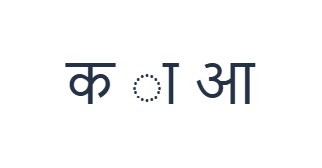
Exemplet separerar medvetet konsonanten क, tecknet ा och den fristående vokalen आ med mellanslag. Det är inte ett korrekt bildat ord. Detta håller de tre mappningarna synliga så att du kan jämföra tecknet och bokstaven innan du använder dem i riktig text.
Ange övningen med tre tecken
Använd dessa positioner i ordning: K för क; sedan E för ा; sedan Shift + E för आ. Lägg till ett mellanslag mellan varje utmatning. När du använder skärmbaserade modifierare, stäng av dem innan du går till ett annat lager. Den resulterande texten i redigeraren är क ा आ. Det är en teckenövning, inte ett ord eller en översättning.
E och Shift med E är den centrala jämförelsen: de producerar ा respektive आ. Ett tecken som visas ensamt kan dyka upp med en platshållarliknande form som tillhandahålls av typsnittet. Den visningen betyder inte att tangentbordet automatiskt har skapat rätt stavelse eller reparerat dess teckenordning.
Kontrollera resultatet innan det återanvänds
Innan du skriver en längre text, inspektera de nödvändiga tecknen på båda lagren. De bibehållna baspositionerna D och F infogar båda ॑; de är inte ersättningar för en saknad vokal eller ett sammanfogande tecken. Använd en annan inmatningsmetod för alla nödvändiga former som den synliga kartan saknar.
För faktiskt skrivande, ange en granskad teckensekvens istället för att flytta om tecken tills skärmen råkar se rimlig ut. Typsnitt formar sekvensen du tillhandahåller. Att kopiera den texten till ett annat program kan avslöja en felaktig sekvens även om den ursprungliga webbläsarvisningen såg acceptabel ut.
Spara övningen som en PNG-bild
Öppna Textstil från typsnittsikonen. Använd Arial vid 28 px, Automatisk färg och riktning från vänster till höger. Stäng av fetstil, kursiv stil, understrykning och genomstrykning. Dessa inställningar gäller hela editorn. Ett typsnitt ändrar utseende, inte de lagrade tecknen; din enhet kan använda ett reservtypsnitt för former som inte stöds. Välj Klar för att stänga stildialogrutan.
Välj Spara bild för att spara hela övningen som en PNG, med centrerade rader och mörk text på vit bakgrund. Öppna filen och jämför den med exemplet. För ett redigerbart alternativ, välj Spara Word (.docx) för att skapa en riktig .docx, eller använd Kopiera text för vanlig text. Dessa åtgärder använder all text i editorn även när endast en del är markerad.
i2type-konkani.pngi2type-konkani.docx
Tips för den här layouten
Behandla Shift som ett separat lager
Shift betyder inte versaler i denna övning. Den väljer andra mappade former, inklusive fristående vokaler. Kontrollera de ändrade etiketterna innan du trycker på en tangent.
Granska innan du skapar ett dokument
Testa saknade tecken tidigt, särskilt om texten behöver sammanfogade former. Det är lättare att välja en annan inmatningskälla innan du skriver en hel text än efter att ha formaterat den.
Vanliga frågor
Är det separerade exemplet ett Konkani-ord?
Nej. Det är en reproducerbar teckenjämförelse som visar क, ा och आ separat. Ta bort eller lägg till mellanslag i riktig text enligt den avsedda skrivningen.
Kan jag skriva med romersk stavning och få Devanagari?
Denna sida tillhandahåller inte translitterering med romerska bokstäver. De stora symbolerna på de synliga tangenterna visar exakt vilka tecken som infogas.
Vad ska jag göra när ett nödvändigt tecken saknas?
Ange den fullständiga texten med en annan lämplig inmatningsmetod och klistra in den i redigeraren. Du kan sedan använda samma kontroller för formatering, kopiering och nedladdning.
Prova Konkani-övningen
Jämför tecknet och den fristående vokalen först, välj sedan ett inmatningsflöde som tillhandahåller varje tecken som din Konkani-text kräver.


